

Cara Menonaktifkan Google Assistant di OPPO - How To Techno - Kumparan
Cara Menonaktifkan Google Assistant di OPPO

Cara menonaktifkan Google Assistant di OPPO banyak dicari orang. Meskipun Google Assistant dirancang untuk membantu pengguna HP tersebut, namun ternyata beberapa orang merasa terganggu karena fitur ini sering muncul secara tiba-tiba.
Hampir semua HP Android kini dilengkapi dengan Google Assistant, yaitu asisten virtual yang dikembangkan Google dan dirancang menggunakan kecerdasan buatan atau Artificial Intelligence (AI).
Beberapa orang yang merasa terganggu dengan adanya fitur asisten buatan ini karena selalu muncul setiap kali mereka membuka kunci HP. Tentu saja, membuat pekerjaan di HP menjadi terganggu.
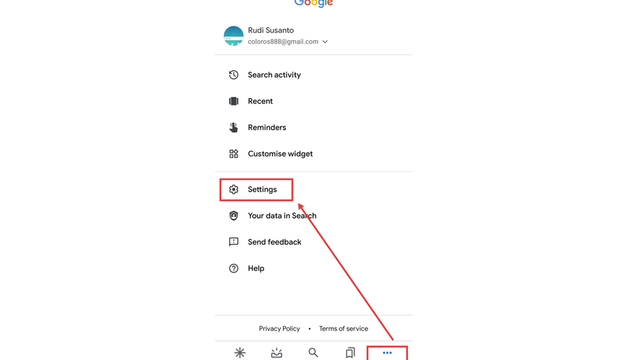
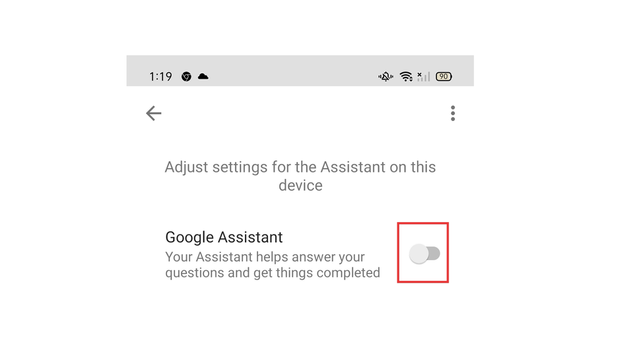
Maka dari itu, di artikel ini akan dibagikan tutorial cara menonaktifkan Google Assistant di OPPO. Ikuti langkah-langkah mengenai cara menonaktifkan Google Assistant di HP OPPO:
Cara Menonaktifkan Google Assistant di OPPO A3S
Mengutip laman resmi OPPO, cara menonaktifkan Google Assistant di OPPO adalah dengan masuk ke menu pengaturan Google dan mematikan fitur Assistant Device. Berikut adalah cara mematikan suara Google Assistant:
Tentang Google Assistant
Google Assistant pertama kali debut di ponsel Pixel pada Oktober 2016. Fitur Google ini hadir untuk ponsel dengan sistem operasi Android 5.0 yang dilengkapi RAM 1 GB atau di atasnya.
Menariknya dari fitur Google Assistant adalah mengikuti dengan bahasa pada perangkat Android tersebut. Jadi, jika di ponsel kamu menggunakan Bahasa Indonesia, maka Google Assistant akan melayanimu dengan Bahasa Indonesia.
Fitur Google Assistant bisa membantu pengguna HP cukup menggunakan suara, selayaknya berbicara dengan orang lain.
Google Assistant dapat membantu pengguna untuk menyetel alarm, mengelola jadwal, mencari jadwal, memberikan rute navigasi, dan masih banyak lagi.

Untuk menggunakan aplikasi ini pun cukup mudah, yaitu kamu hanya perlu mengaktifkan terlebih dahulu dengan berkata "Ok Google" di perangkat Androidmu, lalu mengatakan apa yang kamu butuhkan.
Misalnya, menelepon teman, cukup katakan "Telepon Chandra". Atau kamu ingin menyuruh Google Assistant untuk memutar lagu, sangat bisa dilakukan. Cukup katakan "Play a song".
Saat ini, Google Assistant juga bisa ditemui di Google Home, sehingga kamu bisa mematikan lampu, membuka gorden, atau menyalakan TV hanya dengan perintah suara saja.
Itulah informasi mengenai Google Assistant yang bisa membantu kamu untuk mempermudah pekerjaan. Namun, jika kamu merasa terganggu dengan fitur tersebut di HP OPPO-mu, bisa mengikuti cara menonaktifkan Google Assistant di OPPO di atas.
(NSF)