

Cara Melihat Password WiFi di Mac lewat Keychain Access - Kompas
Cara Melihat Password WiFi di Mac lewat Keychain Access


KOMPAS.com - Sebagian pengguna mungkin pernah mengalami lupa kata sandi atau password WiFi miliknya sendiri. Persoalan ini bisa saja terjadi akibat pengguna mengatur password WiFi dengan kombinasi angka dan huruf yang rumit.
Password WiFi berfungsi agar perangkat bisa mengakses jaringan internet yang dihasilkan router atau modem. Lupa password WiFi mungkin bukan jadi masalah besar jika pengguna tidak ingin menyambungkannya ke perangkat baru.
Beda cerita apabila pengguna ingin menyambungkan WiFi ke perangkat baru, pengguna bakal mengalami kesulitan jika lupa password WiFi miliknya. Anda juga lupa password WiFi? tenang, ada solusi untuk mengetahui password WiFi yang sudah terhubung ke perangkat.
Bagi pengguna dekstop Apple (komputer atau laptop) Mac, mengetahui password WiFi yang sudah terhubung bisa dilakukan dengan memanfaatkan aplikasi bawaan bernama Keychain Acces.
Aplikasi ini bakal memungkinkan pengguna untuk melihat password WiFi miliknya sendiri di Mac. Selengkapnya, berikut cara melihat password WiFi di Mac.
- Buka aplikasi Keychain Access
- Aplikasi ini biasa diakses di menu "Finder", kemudian klik submenu "Applications"
- Pilih folder "Utilities" dan klik aplikasi "Keychain Access"
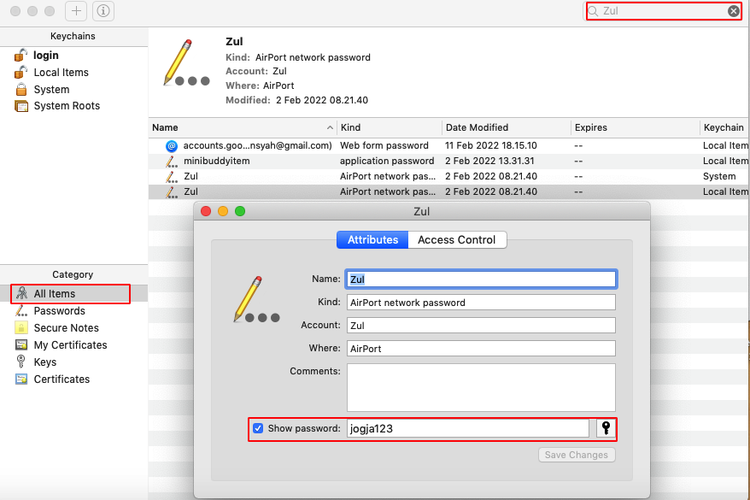
- Setelah aplikasi terbuka, pilih opsi "All items" dalam bagian "Category"
- Selanjutnya, ketik nama SSID atau nama WiFi Anda di kolom pencarian yang berada di pojok kanan atas aplikasi
- Aplikasi bakal menampilkan perangkat WiFi Anda, lalu klik dua kali pada nama SSID tersebut di bagian kolom "Name"
- Kemudian, bakal muncul jendela baru yang memuat informasi dari perangkat WiFi Anda.
- Lalu, centang kotak yang ada di kolom "Show Password"
- Anda bakal diminta untuk memasukkan username dan password dari akun perangkat Mac
- Setelah itu, password WiFi bakal muncul otomatis di kolom "Show Password"
- Anda bisa menyalin password WiFi tersebut untuk dipakai pada perangkat lain agar bisa tersambung juga.
Untuk diketahui, Keychain Acces adalah aplikasi yang berfungsi sebagai pusat penyimpanan semua password yang pernah dipakai pengguna pada berbagai platform di perangkat Mac.
Jadi dengan Keychain Acces ini, pengguna tidak hanya bisa mengetahui password WiFi, melainkan juga password lain yang pernah Anda masukkan dan simpan dari platform lain seperti e-mail.
Dalam kesempatan ini, KompasTekno menggunakan Mac dengan versi sistem operasi MacOS Mojave. Beda versi sistem operasi, mungkin bakal beda juga letak opsinya. Demikian cara melihat password WiFi di Mac, selamat mencoba.