

Cara Cek RAM dan Prosesor Laptop Windows 10 dan Windows 11, Valid 100 Persen - Semua Halaman - Nextren
Cara Cek RAM dan Prosesor Laptop Windows 10 dan Windows 11, Valid 100 Persen - Semua Halaman - Nextren.grid.id
Ilustrasi komputer Windows 11 (Review Geek)
Nextren.com - RAM dan prosesor merupakan komponen penting yang menunjang performa laptop dan komputer.
Sebagai pengguna, kita harus mengetahui ukuran RAM dan jenis prosesor yang digunakan oleh laptop kita.
Dengan mengetahui RAM dan prosesor laptop, kita bisa mengetahui seberapa baik performa komputasi dan performa grafis laptop.
Nah, kali ini Nextren bakal berbagi seputar cara mudah cek ukuran RAM dan prosesor laptop/PC di Windows 10 dan Windows 11.
Baca Juga: Cara Cek GPU Komputer Windows 10 dan Windows 11 Tanpa Aplikasi
1. Cek RAM dan Prosesor di Windows 10
Cek RAM dan prosesor di Windows 10 bisa dilakukan dengan beragam cara.
Tapi, kali ini tim Nextren akan berbagi cara termudah untuk cek RAM dan Prosesor di Windows 10.
Simak langkah-langkahnya di halaman selanjutnya.
1. Klik tombol ikon Windows + R pada keyboard secara bersamaan.
2. Tulis kata 'dxdiag' pada kolom pencarian tanpa tanda petik lalu klik enter.
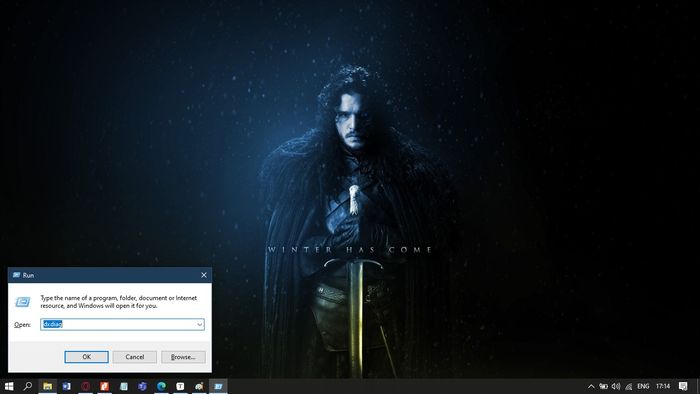
Cara cek prosesor dan RAM di Windows 10 ()
3. Kemudian akan otomatis muncul identitas laptop kita berikut dengan jenis prosesor dan kapasitas RAM.

Hasil pengecekan jenis prosesor dan ukuran RAM di Windows 10 ()
Baca Juga: Inilah Ciri-Ciri Windows 11 Palsu yang Berisi Malware, Hati-Hati!
2. Cek RAM dan Prosesor Windows 11
Sama seperti Windows 10, cek RAM dan prosesor Windows 11 dapat dilakukan dengan beberapa cara.
Namun, kali ini tim Nextren akan berbagi cara termudah cek RAM dan prosesor Windows 11 yaitu melalui System Information.
Caranya, klik search pada toolbar Windows 11.
Kemudian, ketik 'System Information' pada kolom pencarian dan klik enter.

Cara cek kapasitas RAM dan prosesor laptop Windows 11 ()
Secara otomatis Windows akan menampilkan seluruh informasi laptop kita, termasuk kapasitas RAM dan jenis prosesor.
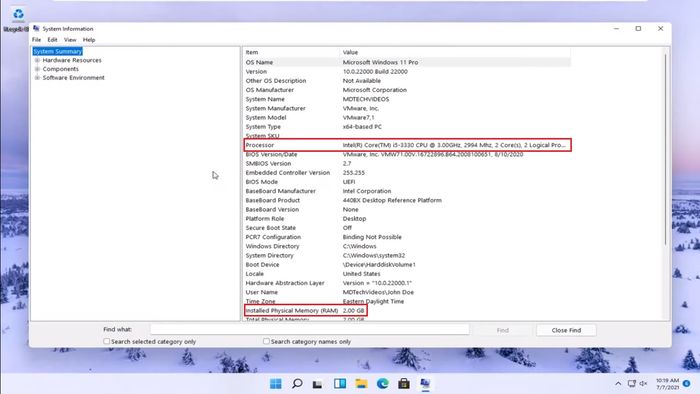
Cara cek RAM dan prosesor di laptop Windows 11 ()
Baca Juga: 3 Alasan Tunda Install Windows 11 di Laptop Kamu, Tak Perlu Buru-Buru!
Nah, itu tadi merupakan cara cek RAM dan prosesor laptop di Windows 10 dan Windows 11.
Tetap ikuti Nextren untuk tutorial menarik seputar dunia teknologi.
(*)