

Cara menjalankan aplikasi Android di Windows 11: Metode resmi dan APK - Android Authority
How to run Android apps on Windows 11: Official and APK methods
Komputer Windows 11 Anda tidak memiliki kemampuan untuk menginstal aplikasi dan game Android. Dan meskipun Microsoft pernah menawarkan Subsistem Windows untuk Android sebagai cara resmi untuk menjalankan aplikasi Android, hal itu tidak lagi berlaku saat ini. Perusahaan menghentikan fitur tersebut pada bulan Maret 2024, dan dukungan hanya dijamin untuk pengguna yang sudah ada untuk tahun depan.
Dengan mengingat hal tersebut, berikut cara menjalankan aplikasi Android di PC Windows Anda — kami akan membahas opsi resmi dan tidak resmi.
Cara install aplikasi Android di Windows 11 secara resmi
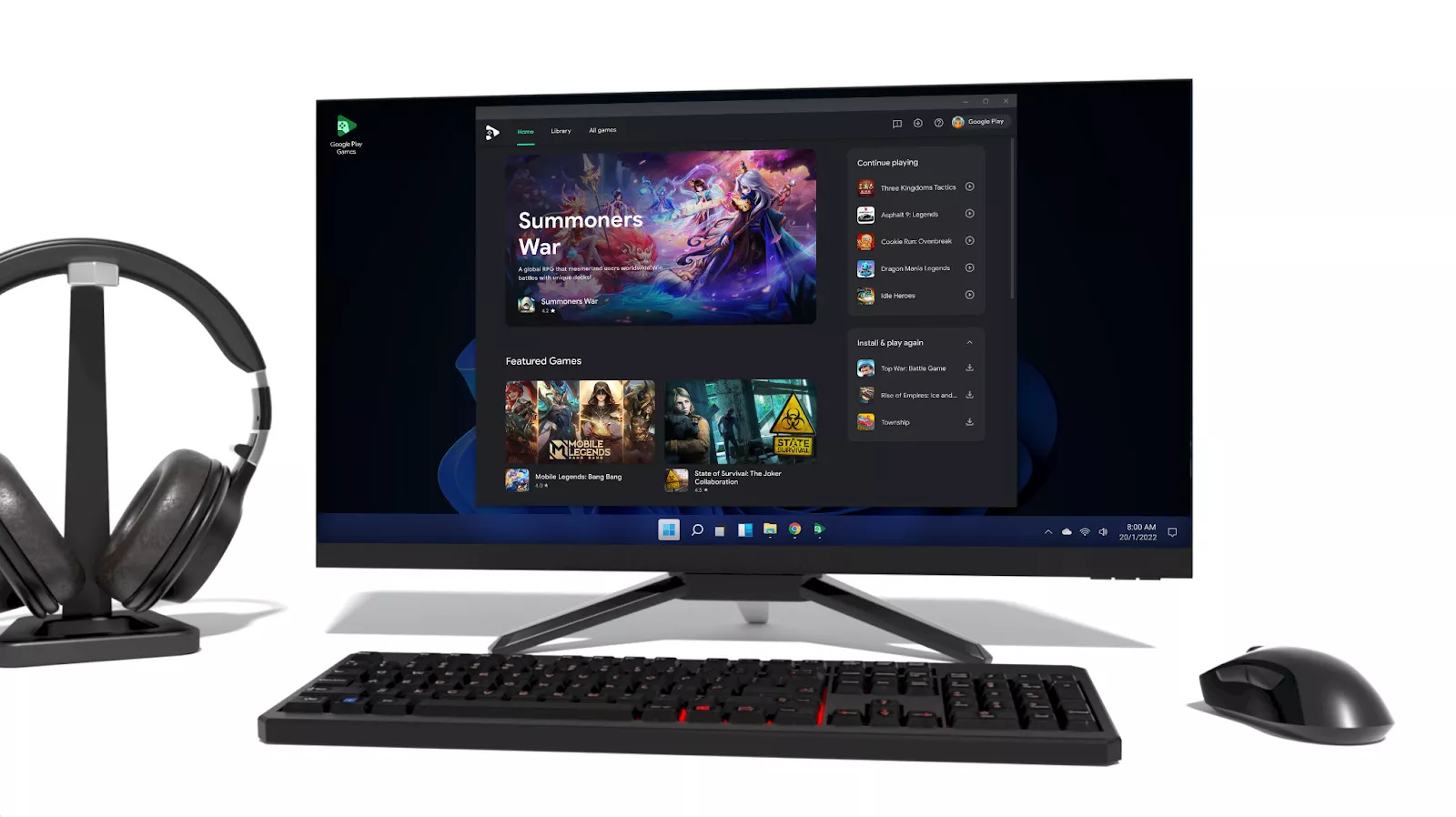
Jika Anda ingin menginstal aplikasi Android di PC Windows Anda hanya untuk bermain game, ada kabar baik. Anda cukup menginstal Play Game Beta resmi Google dan mendapatkan akses ke lusinan game terpopuler tanpa risiko menginstal perangkat lunak pihak ketiga.
Namun, tidak ada cara resmi baik dari Google atau Microsoft untuk menjalankan aplikasi Android biasa di Windows. Anda harus memasang emulator, yang akan saya jelaskan di bagian metode tidak resmi di bawah.
Instal Play Game beta untuk PC Windows
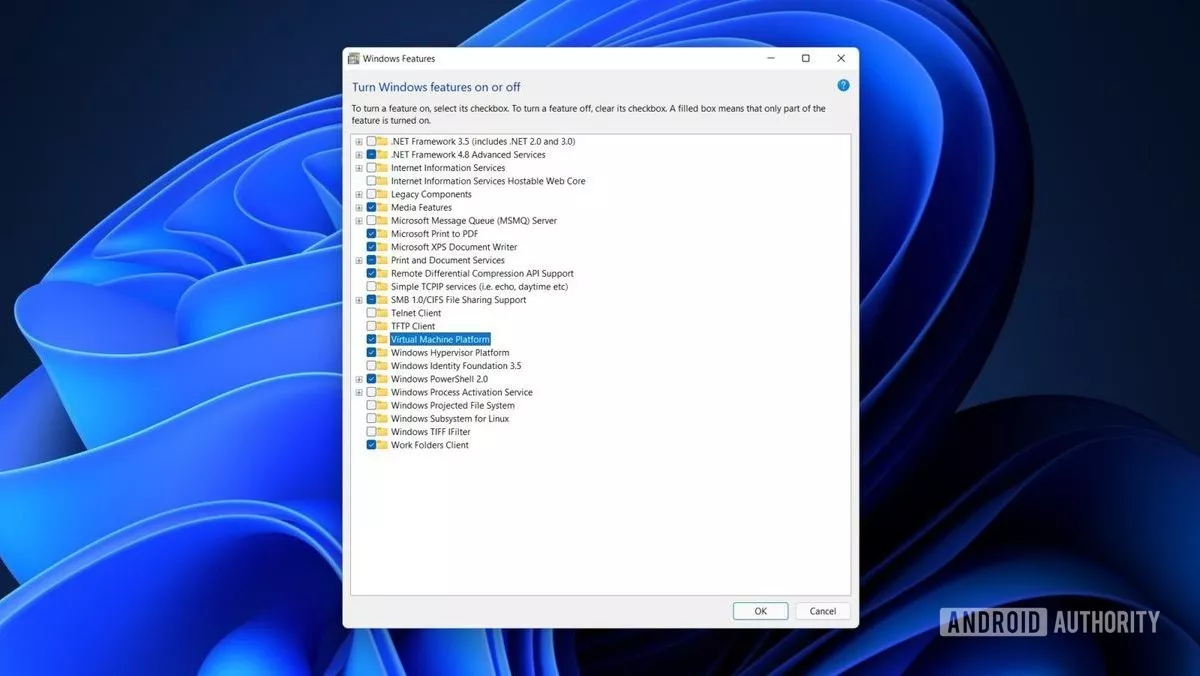
Pertama, Anda harus mengaktifkan virtualisasi yang merupakan fitur CPU yang membantu menjalankan sistem operasi sekunder seperti Android dalam kasus kami. Komputer yang lebih baru memerlukan Anda untuk menekan tombol di pengaturan BIOS/UEFI, biasanya disebut Intel VT-X atau AMD-V, tergantung pada merek CPU di sistem Anda. Kemudian, Anda juga perlu mengaktifkannya di dalam Windows 11.
- Buka Panel Kontrol , navigasikan ke bagian Program
- Klik Aktifkan atau nonaktifkan fitur Windows .
- Aktifkan Platform Mesin Virtual dan Platform Windows Hypervisor dengan memastikan kotak di sebelahnya dicentang
- Klik Oke .
Palash Volvoikar / Otoritas Android
Mulai ulang sistem Anda. Selanjutnya, unduh Play Game Beta dari situs resmi Google dan buka penginstalnya. Berikan waktu beberapa menit untuk mengunduh 800MB atau lebih yang diperlukan dan menyelesaikan instalasi.
Menginstal aplikasi Android melalui Play Game beta
Proses menginstal game Android secara resmi semudah menggunakan Play Store di ponsel cerdas – Anda hanya memerlukan akun Google untuk memulai. Jika Anda menggunakan akun utama, semua pembelian dalam aplikasi dan kemajuan game Anda akan terbawa secara otomatis.
- Klik tombol "Masuk". Ini akan membuka tab browser baru. Pilih akun Google Anda jika sudah masuk atau masukkan kredensial akun Anda.
- Beralih ke jendela Play Game dan terima persyaratan dan perjanjian privasi.
- Setelah masuk, aplikasi akan membawa Anda ke halaman beranda yang menyerupai Play Store di tablet. Anda akan menemukan bahwa hanya game yang disetujui Google yang tersedia untuk dipasang, tetapi daftarnya masih cukup panjang dan mencakup sebagian besar judul populer.
- Cukup pilih game dan klik "Instal". Setelah diunduh, Anda dapat membuka game dan menggunakan mouse dan keyboard untuk berinteraksi dengannya.
- Sebagian besar game akan terbuka dalam mode layar penuh. Cukup tekan Shift+Tab untuk memunculkan hamparan kontrol tempat Anda dapat keluar dari game atau memutar ulang kontrol.
Sekali lagi, Anda hanya dapat menginstal aplikasi dan game Android yang terlihat di etalase Play Game beta. Google tidak akan mengizinkan Anda menginstal file APK atau bahkan aplikasi Android biasa. Untuk itu, kita harus beralih ke cara tidak resmi.
Cara menjalankan aplikasi Android di Windows 11 secara tidak resmi: Emulator

Jika Anda perlu menginstal aplikasi Android dan bukan hanya game, metode resmi di atas tidak akan berhasil untuk Anda. Jadi kita harus mengalihkan perhatian kita ke emulator Android pihak ketiga. Persyaratan virtualisasi di atas juga berlaku di sini, jadi ikuti langkah-langkah tersebut sebelum melanjutkan sisa panduan ini.
Kami memiliki postingan khusus yang membahas emulator Android terbaik, tetapi inti dasarnya adalah kebanyakan orang akan dilayani dengan BlueStacks atau GameLoop. Keduanya mengemas serangkaian fitur yang berfokus pada game tetapi tidak membatasi Anda untuk menginstal aplikasi Android biasa. Anda juga mendapatkan akses penuh ke Play Store, memungkinkan Anda mengunduh aplikasi apa pun, yang tidak mungkin dilakukan dengan fitur emulasi Android Windows 11 yang sekarang sudah dihentikan.
Sedangkan untuk aplikasi dan game yang tidak tersedia di Play Store, BlueStacks juga mendukung sideloading melalui file APK. Cukup unduh aplikasi dari sumber terpercaya seperti APKMirror dan klik dua kali ikonnya. Emulator akan membuat pintasan layar beranda yang akan terlihat saat Anda meluncurkannya lagi.
FAQ
Tidak, Windows 11 tidak lagi dapat menjalankan aplikasi Android secara resmi. Fitur tersebut ada hingga Maret 2024, ketika Microsoft menghentikannya tanpa menyebutkan nama penggantinya.
Ya, bisa asalkan Anda sudah menginstal emulator. Ada cara menginstal aplikasi Android secara tidak resmi menggunakan file APK seperti yang dijelaskan pada artikel di atas.
Tidak, Windows 11 tidak secara resmi mendukung Google Play Store.