

Cara merakit PC dari awal: panduan pemula | Tren Digital
Cara merakit PC dari awal: panduan pemula | Tren Digital
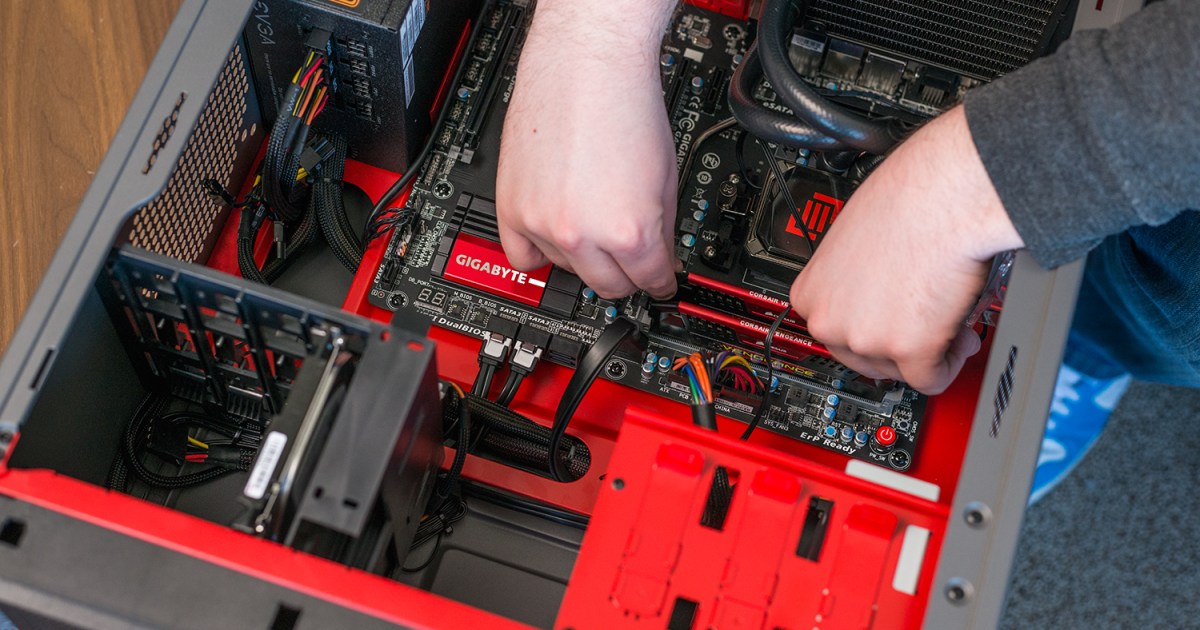
Merakit PC untuk pertama kalinya, atau bahkan kedua atau ketiga kalinya, mungkin terasa sedikit menakutkan. Namun salah satu bagian terbaik dalam merakit komputer adalah, sebagian besar, bagian-bagiannya sesuai dengan yang seharusnya, dan tidak sesuai dengan yang tidak seharusnya. Kartu grafis akan muat di slot kartu grafis, dan semoga berhasil menempatkan CPU di soket yang salah.
Dengan sedikit kehati-hatian, waktu, dan panduan praktis ini, Anda dapat merakit PC tanpa kerumitan. Kami di sini untuk memandu Anda melewatinya.
Tentu saja, merakit PC bukanlah tugas cepat yang dapat Anda selesaikan dalam beberapa menit. Kebanyakan orang akan menghabiskan beberapa jam untuk merakit rig mereka – tidak termasuk seluruh waktu yang mereka habiskan untuk mencari komponen terbaik dan harga terbaik.
Jika Anda berpikir untuk merakit PC dari awal, berikut semua yang perlu Anda ketahui. Ini termasuk melihat semua komponen yang diperlukan, perlengkapan keselamatan penting, dan cara memasang setiap perangkat keras.
Untuk panduan lebih lanjut, pastikan untuk melihat kumpulan kami untuk kartu grafis terbaik , prosesor terbaik , dan motherboard terbaik .
Apa yang Anda perlukan untuk merakit PC
Ini adalah panduan tentang cara membuat komputer, tetapi Anda tidak dapat melakukannya sampai Anda memiliki semua bagian yang dibutuhkan komputer. Jika Anda belum memilih dan membeli semua perangkat keras yang diperlukan, pastikan Anda melakukannya terlebih dahulu. Selain itu, pastikan semuanya kompatibel dan cocok dengan casing apa pun yang Anda inginkan.
Berikut adalah komponen inti untuk membangun PC:
- Kasus
- CPU
- pendingin CPU
- papan utama
- RAM
- Solid state drive (SSD) dan/atau hard drive.
- Sumber Daya listrik
- Kartu grafik
Beberapa komponen PC harus kompatibel satu sama lain, yang dapat membuat pusing bagi pendatang baru. Untuk membantu Anda, kami menyusun panduan tentang cara membeli prosesor , dan cara membeli kartu grafis . Kami juga memiliki beberapa tip tentang apa yang harus diperhatikan saat membeli motherboard .
Sebelum Anda menggali lebih dalam, pastikan ada ruang kerja yang bersih dengan banyak ruang untuk membuka kotak dan menyatukan komponen, sebaiknya meja dengan ketinggian yang nyaman untuk bekerja.

Keselamatan pertama
Ada risiko tak kasat mata saat merakit komputer yang jarang perlu Anda khawatirkan saat menggunakan PC rakitan: listrik statis. Kekuatan yang sama yang membuat Anda mengejutkan teman Anda saat mengenakan kaus kaki wol juga dapat menggoreng komponen dalam sekejap. Untungnya, statis mudah untuk dihilangkan dengan beberapa langkah sederhana.
Salah satu solusinya adalah dengan membeli gelang antistatis. Salah satu ujungnya melingkari pergelangan tangan Anda, dan ujung lainnya dijepit di suatu tempat di casing komputer, menjaga pemakainya tetap terhubung ke ground. Sering menyentuh casing dengan PSU terpasang dan dimatikan akan menghasilkan efek yang sama.
Pastikan Anda merakit PC di ruangan dengan lantai kosong jika bisa — karpet menghasilkan banyak listrik statis — dan kenakan sepatu bersol karet daripada kaus kaki. Banyak komponen dikirimkan dalam kantong antistatis, jadi biarkan saja di dalam kantong sampai sebelum pemasangan.
Membuka kasusnya
Anda tidak dapat merakit PC dalam sebuah case tanpa membukanya terlebih dahulu. Petunjuk untuk casing khusus yang Anda beli harus memperkenalkan Anda pada tata letak dasarnya, serta mencantumkan instruksi khusus mengenai pemasangan komponen.
Letakkan casing di area kerja Anda dan lepaskan panel samping. Untuk sebagian besar casing PC, ini berarti panel sisi kiri jika dilihat dari depan. Panel ini menyediakan akses ke bagian dalam casing.
Selain itu, singkirkan apa pun yang menggantung di dalam casing. Jika sudah terpasang, dorong ke samping. Banyak kasus memiliki kabel internal permanen yang kemudian menjadi masalah.
Cara memasang catu daya
Komponen pertama yang masuk ke dalam casing ini adalah catu daya (PSU). Biasanya terletak di bagian belakang casing, biasanya di bawah, tetapi pada sasis lama, bisa juga di atas. Konsultasikan manual kasus Anda jika Anda kesulitan menemukan lokasi yang tepat.
Langkah 1: Sebagian besar casing dirancang untuk memasang PSU dengan kipas menghadap ke bawah, membiarkannya menarik udara dingin dari luar casing, tetapi periksa manual Anda jika Anda tidak yakin. Anda mungkin perlu melepas pelat pemasangan PSU tergantung pada casing Anda, namun sebagian besar mengharuskan Anda mendorong PSU ke bagian belakang casing, dari dalam.

Langkah 2: Pasangkan ke casing Anda menggunakan sekrup atau sekrup jempol yang sesuai.
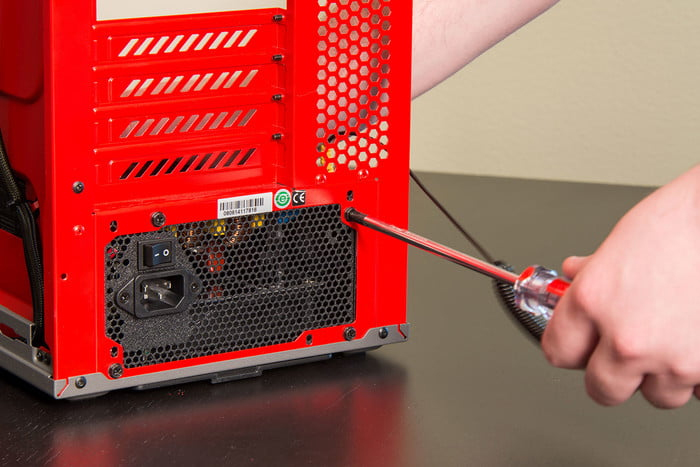
Langkah 3: Jika catu daya Anda adalah PSU modular, sambungkan kabel daya yang Anda perlukan untuk berbagai komponen. Namun jika Anda tidak yakin, jangan khawatir, Anda dapat menyambungkannya nanti jika diperlukan. Jika PSU Anda tidak modular, semua kabel sudah terpasang.


Cara memasang prosesor
Meskipun tidak harus, ada baiknya Anda memasang prosesor terlebih dahulu sebelum memasang motherboard ke dalam casing, karena aksesnya jauh lebih mudah.
Langkah 1: Keluarkan motherboard dengan hati-hati dari kantong antistatisnya dan letakkan di atas permukaan non-logam yang keras, rata, seperti meja kayu atau bagian atas kotak motherboard itu sendiri.
Prosesnya tidak dirancang untuk sulit, dan selama Anda mengikuti instruksi dengan jelas dan memperhatikan untuk memastikan chip terpasang sepenuhnya sebelum Anda menjepitnya di tempatnya, Anda akan baik-baik saja. Namun, ada beberapa perbedaan kecil dalam prosesnya tergantung pada siapa yang membuat CPU Anda, dan prosesor itu rumit, jadi berhati-hatilah.
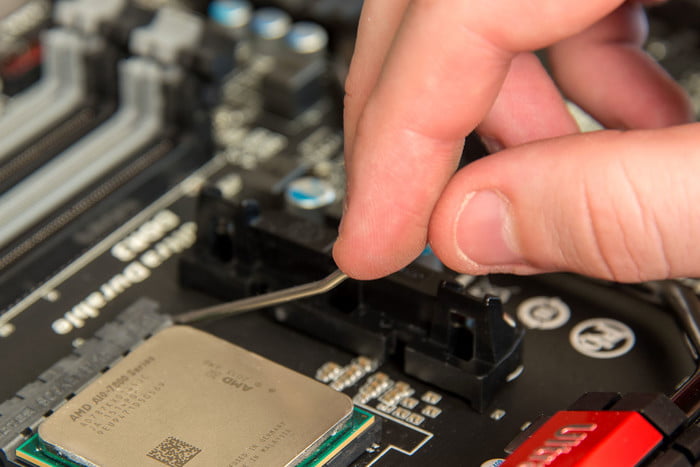
Langkah 2: Temukan soket CPU persegi. Jika motherboardnya baru, pasti ada penutup plastiknya. Lepaskan kaitan tuas penahan logam dan angkat untuk melepaskan penutup plastik, lalu lepaskan.
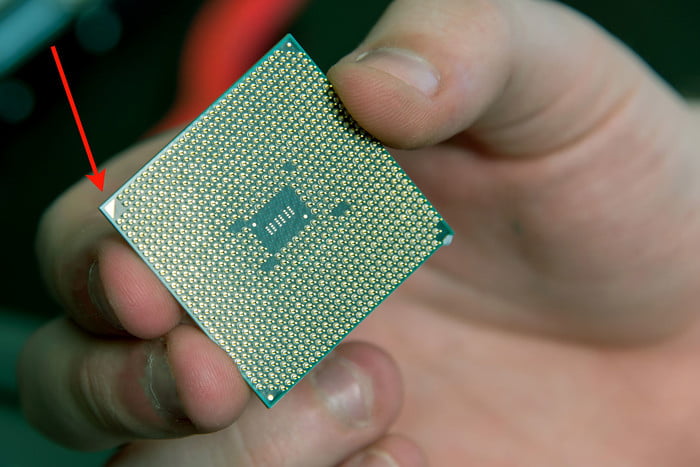
Langkah 3: Untuk memasang CPU, Anda harus menyelaraskannya dengan benar. Pada sebagian besar CPU Intel, Anda akan memiliki lekukan di bagian samping yang memungkinkan Anda menempatkan CPU hanya dalam satu orientasi. Pada CPU Intel terbaru, Anda mendapatkan segitiga emas kecil di salah satu sudut untuk membantu Anda menyelaraskannya dengan benar. Hal yang sama berlaku untuk semua prosesor AMD modern.
Angkat prosesor pada bagian sisinya, berhati-hatilah agar tidak menyentuh bagian bawahnya, dan sejajarkan dengan benar menggunakan alat bantu apa pun yang diberikan. Kemudian letakkan perlahan ke dalam soket CPU. Periksa kembali apakah sudah berada di tempat yang benar, dengan memberi sedikit dorongan pada CPU dari sisi ke sisi. Jika berada di tempatnya, ia akan bergerak sedikit. Jika orientasinya tidak benar, ia akan bergeser keluar dari tempatnya. Jika demikian, lepaskan CPU dan periksa keselarasan sebelum menginstal ulang.

Langkah 4: Setelah Anda yakin bahwa CPU telah terpasang dengan benar, tekan lengan penahan ke bawah dengan kuat namun lembut hingga CPU terkunci pada tempatnya. Ini mungkin memerlukan sedikit tekanan, tetapi tidak terlalu sulit. Jika ragu, periksa kembali apakah CPU telah terpasang dengan benar sebelum menguncinya.
Cara memasang RAM
Memori sistem, atau RAM , tidak memerlukan penempatan goo atau kabel yang hati-hati dan merupakan salah satu komponen yang paling mudah dipasang. Satu-satunya peringatan adalah memilih slot yang tepat, karena kebanyakan motherboard hadir dengan empat slot, dan slot terbaik untuk digunakan berbeda dari satu motherboard ke motherboard lainnya, jadi periksalah manual Anda tentang slot mana untuk memasang RAM baru Anda.
Sebelum memulai, pastikan motherboard Anda tertopang dengan baik di seluruh permukaannya, karena ada kemungkinan akan memberikan terlalu banyak tekanan pada motherboard saat memasang RAM jika Anda menekan terlalu keras. Hal ini kecil kemungkinannya, namun seperti langkah apa pun dalam panduan ini, berhati-hatilah, dan jika ragu, periksa ulang semuanya sebelum melanjutkan.
Langkah 1: Saat Anda mengetahui slot mana untuk memasang RAM, dorong sayap plastik di kedua ujung slot ke bawah dan ke luar (beberapa motherboard hanya memiliki satu). Kemudian, untuk memastikan tongkat Anda diputar dengan benar, pastikan ada celah di dalamnya
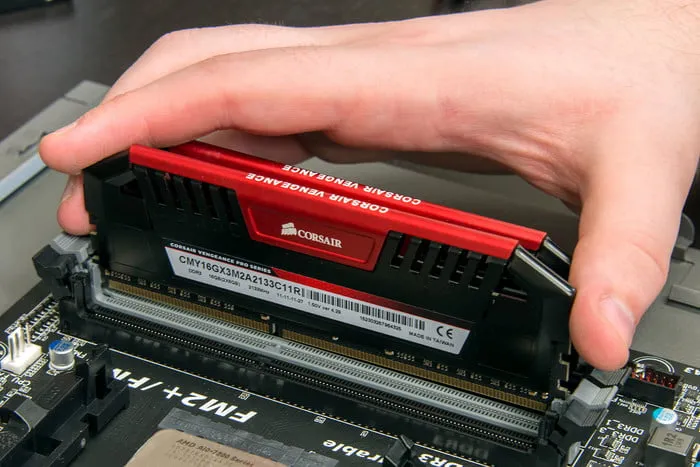
Tempatkan tongkat di slot yang menempel lurus ke atas. Tekan ke bawah dengan kuat hingga RAM masuk ke dalam slot dan sayap plastik masuk kembali dan menjepit ujung stik.
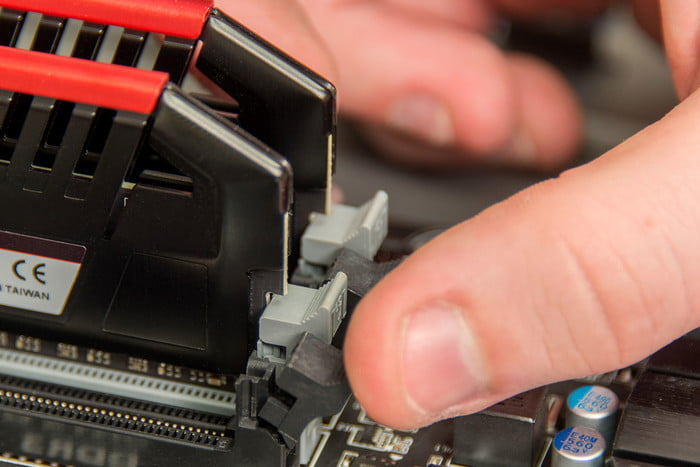
Langkah 2: Ulangi proses yang sama untuk setiap stik yang Anda miliki hingga semua RAM Anda terpasang.
Kami menyusun panduan lebih rinci tentang cara memasang RAM jika Anda memerlukan informasi tambahan.

Cara memasang motherboard
Motherboard adalah komponen yang paling berat dalam sistem Anda, namun karena ia bertindak sebagai fondasi untuk semua hal lainnya dalam casing Anda, memasangnya dengan benar adalah hal yang sangat penting.
Langkah 1: Jika motherboard Anda tidak memiliki panel belakang terintegrasi, keluarkan dari kotaknya — terlihat seperti potongan kecil dari semua port motherboard yang berbeda — dan pasang di bagian belakang casing Anda dengan mengarahkannya dengan benar dan mendorongnya Periksa kembali apakah sudah sesuai dengan output motherboard Anda sebelum menyambungkannya jika Anda tidak yakin ke arah mana.
Langkah 2: Untuk memasang motherboard, Anda harus mengencangkannya ke dalam penahan isolasi yang mencegah komponen Anda korslet. Beberapa case dilengkapi dengan pra-instal, sementara yang lain mengharuskan Anda menginstalnya sendiri. Sekrup ini mudah dikenali karena terlihat tidak biasa — pada dasarnya sekrup tersebut memiliki lubang sekrup lain di atasnya, bukan takik obeng pada umumnya. Biasanya berwarna emas atau hitam.
Jika perlu, kencangkan penyangga motherboard Anda ke dalam lubang yang benar tergantung pada ukuran dan tata letak motherboard Anda. Anda dapat melihat motherboard Anda untuk mengetahuinya atau menginstalnya sesuai saran manual Anda.
Langkah 3: Tempatkan motherboard Anda ke dalam casing, lalu dorong dan goyangkan ke tempatnya sehingga masuk ke dalam panel I/O dan semua lubang sekrupnya sejajar dengan penyangga motherboard di bawahnya.
Untuk memasang motherboard Anda ke casing, kencangkan sekrupnya. Pertama, pasang sekrup dan putar beberapa kali terlebih dahulu. Kemudian, lanjutkan dengan pola bintang, kencangkan setiap sekrup sedikit demi sedikit. Jangan bertindak liar saat mengencangkan, karena dapat merusak papan. Anda hanya memerlukan torsi yang cukup untuk menahan papan di tempatnya tanpa bergoyang.
Langkah 4: Setelah motherboard terpasang dengan nyaman di casingnya, ada beberapa koneksi yang diperlukan.
Sambungan daya utama motherboard adalah kabel lebar dua baris yang dipasang pas pada tempat yang tampak serupa di papan itu sendiri. Konektor 20 hingga 28 pin ini memberi daya pada motherboard dan CPU. Namun, beberapa papan memiliki satu atau dua konektor empat pin atau delapan pin lagi untuk prosesor, yang terletak di dekat CPU Anda, biasanya di sudut atas. Jika Anda memilikinya, Anda juga harus mencolokkannya.
Hubungkan colokan dan tombol casing ke motherboard. Deretan pin berukuran ganda — lokasinya akan dicatat dalam manual Anda — menangani tombol untuk mengatur ulang dan menyalakan, serta LED aktivitas untuk menyalakan dan menyimpan. Ini bisa jadi sangat rumit, tetapi Anda setidaknya memerlukan tombol daya yang tersambung untuk menghidupkan PC Anda.
Header USB dan konektor audio panel depan akan berdiri sendiri. Sambungan ini berukuran sekitar delapan kali dua pin, dan ditutup dalam wadah plastik yang lebih besar. Header ini memiliki lekukan di salah satu sisinya yang secara jelas menunjukkan ke arah mana ia dicolokkan.
Cara memasang pendingin CPU
Memasang pendingin CPU berbeda-beda, bergantung pada pendingin yang Anda gunakan, jadi untuk instruksi spesifik, lihat manual produsen atau situs dukungan. Berikut beberapa petunjuk sederhana yang berlaku untuk hampir semua pendingin.
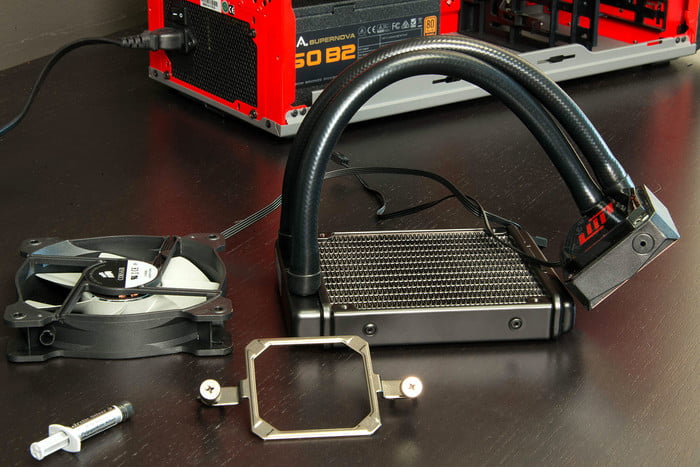
Catatan: Pada gambar di bawah, kami memasang pendingin air all-in-one (AIO), namun tips ini juga berlaku untuk sebagian besar pendingin udara.
Langkah 1: Setiap pendingin membutuhkan pasta termal. Anda tidak harus menggunakan pasta termal terbaik , tetapi pastikan Anda menggunakannya. Biasanya terlihat seperti pasta perak dan sudah diaplikasikan sebelumnya ke pendingin atau dalam tabung suntik pendek.
Jika Anda mengoleskan kembali pasta panas, pastikan untuk menghilangkan pasta panas asli dengan kain tidak berbulu dan sedikit alkohol isopropil.
Saat CPU Anda sudah siap, Oleskan seukuran kacang polong ke CPU Anda di tengah.

Langkah 2: Jika pendingin CPU Anda memerlukannya, lepaskan panel samping lain casing Anda dan pasang desain pelat belakang khusus. Anda mungkin perlu melepas pelat belakang bawaan dari motherboard terlebih dahulu.
Langkah 3: Tempatkan pendingin CPU di atas prosesor, dan tekan perlahan. Sejajarkan semua braket atau baut penahan dengan lubang pemasangan pendingin CPU pada motherboard.
Pasang sekrup/braket penahan untuk menahan pendingin pada tempatnya. Jika Anda harus mengencangkan beberapa sekrup, pastikan melakukannya beberapa putaran sekaligus dengan pola bersilang sehingga Anda tidak memberikan terlalu banyak tekanan pada satu bagian CPU. Pastikan cukup kencang sehingga CPU tidak bisa bergerak, tapi jangan terlalu kencang.
Langkah 4: Jika pendingin Anda memiliki kipas terpisah, pasangkan sekarang, dan colokkan konektor tiga atau empat pinnya ke port pendingin CPU pada motherboard. Itu harus ditempatkan di dekat pendingin CPU. Jika memiliki banyak kipas, colokkan kipas tambahan ke header motherboard tambahan atau gunakan pembagi kipas untuk memberi daya pada keduanya dari port kipas CPU.
Jika Anda memasang pendingin air AIO, pasang radiator pada titik yang tepat pada casingnya (umumnya saluran masuk/buang udara depan atau belakang) dan pasang kepala kipas ke port yang benar. Anda mungkin juga perlu memasang header pompa, yang pada beberapa motherboard memiliki port khusus.
Cara memasang kartu grafis
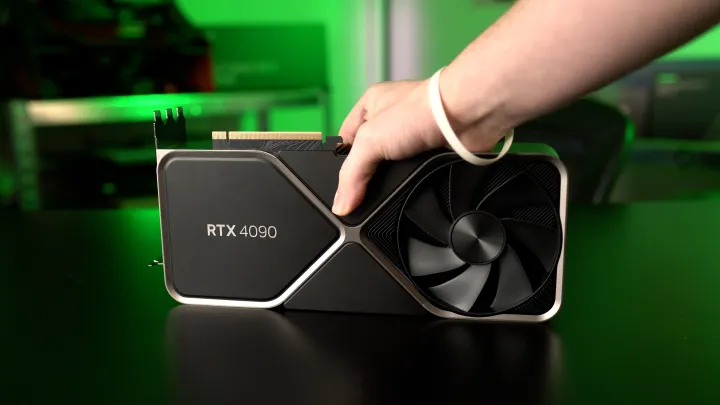
Tidak setiap sistem memerlukan kartu grafis khusus (GPU diskrit), namun jika Anda membuat PC gaming , hal ini merupakan suatu keharusan.
Prosesor Intel sebagian besar hadir dengan grafis terintegrasi, jadi jika Anda tidak bermain game, Anda tidak memerlukan kartu grafis terpisah. Namun, carilah prosesor dengan huruf "F" di akhir — prosesor tersebut tidak menyertakan grafis terintegrasi.
Langkah 1: Kartu grafis modern menggunakan slot PCI-Express (PCIe) x16. Ini adalah konektor panjang dan tipis yang terletak di bagian belakang motherboard, di bawah prosesor. Untuk sebagian besar motherboard, Anda sebaiknya menggunakan slot PCIe x16 teratas.
Untuk memasang kartu di slot tersebut, Anda harus melepas satu, dua, atau, dalam beberapa kasus, tiga pelat belakang persegi panjang dari casing Anda. Ini adalah salah satu dari banyak braket logam tipis yang berjajar di bagian belakang casing agar tetap tertutup rapat. Lakukan ini dengan melepas sekrup yang menahan pelat belakang ke sasis. Setelah dilepas, pelat akan meluncur (atau jatuh) keluar dengan bebas.
Simpan sekrupnya, karena Anda akan membutuhkannya sebentar lagi.
Langkah 2: Ambil kartu grafis Anda dan, pastikan port sejajar dengan bagian belakang casing dan konektor PCIExpress menghadap ke bawah, masukkan perlahan ke dalam motherboard. Anda akan mendengar bunyi klik saat motherboard menguncinya pada tempatnya, tetapi hal ini tidak selalu terjadi pada setiap motherboard.
Anda tidak memerlukan tenaga yang berlebihan, jadi jika Anda menemui hambatan yang besar, lihat kembali pelat belakang dan slot PCIe untuk memastikan keduanya bersih dan motherboard terpasang dengan benar. Perhatikan juga apakah ada pin penekan yang mengunci kartu seperti slot memori Anda, karena beberapa motherboard menggunakannya sebagai tindakan pengamanan.
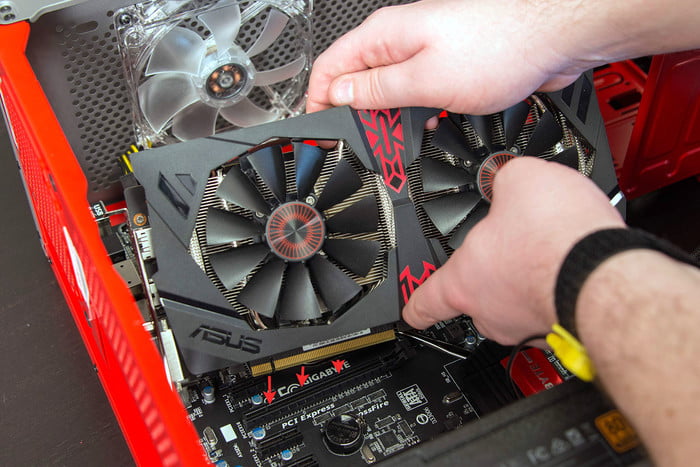
Langkah 3: Gunakan sekrup yang ditarik dari braket logam untuk mengencangkan bagian belakang kartu ke tempat yang sama pada casing. Sekali lagi, pengikatnya tidak perlu terlalu kencang — cukup untuk menahan kartu dengan kuat di tempatnya.
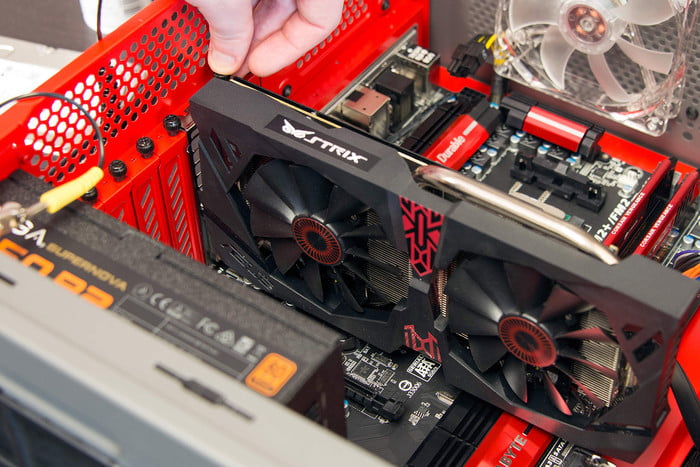
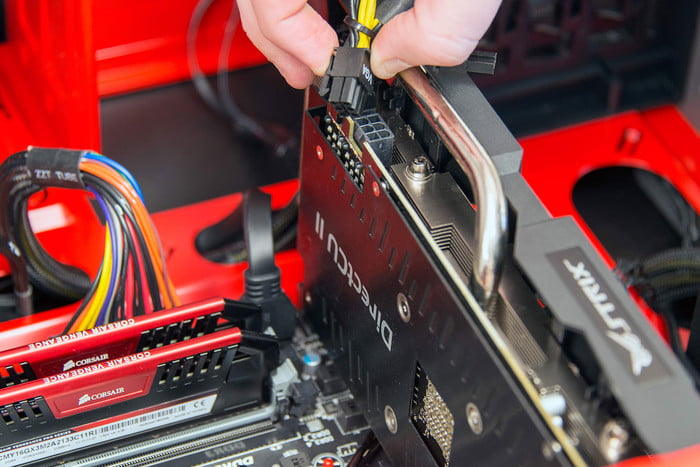
Langkah 4: Sebagian besar kartu grafis memerlukan daya lebih besar daripada yang disediakan slot PCIe. Jika kartu Anda memerlukan daya ekstra, Anda akan melihat satu, dua, atau bahkan tiga konektor daya PCIe di sisi kartu menghadap jauh dari motherboard atau, dalam beberapa kasus, di bagian atas kartu. Ini bisa berupa konektor daya PCIe enam atau delapan pin tradisional atau desain mini 12 atau 16 pin baru untuk GPU Nvidia baru.
Temukan konektor yang sesuai pada catu daya Anda, terkadang berlabel VGA, dan masukkan ke dalamnya. Desain konektor mencegah pemasangan yang tidak tepat, jadi jika sambungannya tidak mudah, periksa kembali keselarasan Anda untuk memastikan sudah benar. Jika PSU Anda tidak memiliki konektor asli yang diperlukan, Anda mungkin perlu menggunakan adaptor yang seharusnya disertakan dengan kartu grafis Anda.
Jika Anda memerlukan bantuan tambahan, kami memiliki panduan terperinci tentang cara memasang kartu grafis yang memberikan informasi tambahan.
Cara memasang kartu ekspansi
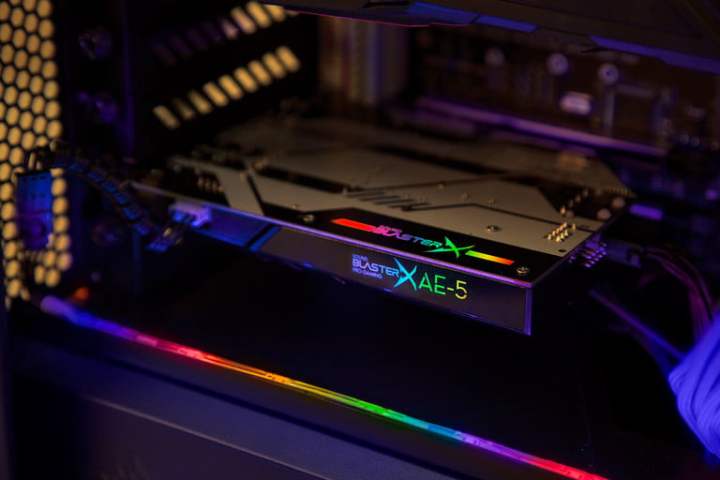
Kartu grafis bukan satu-satunya komponen yang menggunakan slot PCIe. Kartu tambahan lainnya mencakup jaringan nirkabel, suara, pengambilan video, dan bahkan penyimpanan. Instalasinya tidak berbeda dengan menambahkan GPU diskrit.
Ada beberapa jenis slot PCIe yang berbeda. Banyak kartu ekspansi menggunakan slot “PCIe 4x”, yang jauh lebih pendek dibandingkan slot PCIe lengkap yang digunakan oleh kartu video. Pemeriksaan cepat terhadap konektivitas motherboard Anda, dan ukuran konektor pada kartu Anda, akan memperjelas slot mana yang sesuai. Jika ragu, lihat manual kartu ekspansi.
Langkah 1: Lepaskan braket logam di bagian belakang casing yang sesuai dengan PCIe atau host slot ekspansi lainnya ke kartu tambahan Anda. Simpan sekrup braket agar Anda dapat menggunakannya untuk mengamankan kartu baru Anda.
Langkah 2: Sejajarkan baris kontak pada kartu dengan slot dan tekan dengan kuat ke bawah. Jika kartu memerlukan daya tambahan dari SATA atau konektor Molex empat pin, temukan kabel yang tepat dan sambungkan ke kartu.
Langkah 3: Kencangkan kartu pada tempatnya dengan mengencangkannya ke bagian belakang casing.

Cara memasang hard drive dan SSD
Ada tiga ukuran drive penyimpanan berbeda yang mungkin Anda temui, dan semuanya dipasang dan dihubungkan secara berbeda. Umumnya, hard disk drive (HDD) berukuran lebih besar yaitu 3,5 inci, sedangkan solid-state drive (SSD) yang lebih baru mengadopsi ukuran lebih kecil yaitu 2,5 inci. Ada juga format M.2 yang lebih kecil dan format drive PCI-Express, yang cenderung berupa stik tipis dengan chip kosong berukuran panjang sekitar beberapa inci.
Langkah 1: Untuk memasang hard drive, temukan titik pemasangan drive 3,5 inci di casing Anda. Ini bisa berupa sangkar hard drive penuh dengan beberapa titik pemasangan, atau mungkin hanya ruang untuk satu drive dengan lubang sekrup tepat di casingnya. Jika ragu, lihat manual Anda.
Tempatkan drive Anda pada tempat yang sesuai dan kencangkan atau kunci pada tempatnya menggunakan sistem pemasangan casing Anda. Jika sudah terpasang, sambungkan kabel data SATA ke drive dan motherboard, lalu sambungkan konektor daya SATA ke drive.
Langkah 2: Untuk memasang SSD SATA, ulangi langkah yang sama seperti hard drive yang lebih besar, hanya mengubah titik pemasangan ke sangkar atau slot 2,5 inci yang sesuai — terkadang titik pemasangan ini ditemukan di belakang baki motherboard. Pastikan sudah terpasang dengan benar, lalu sambungkan kabel daya dan data SATA.
Langkah 3: Untuk memasang SSD M.2 NVMe, temukan slot yang sesuai pada motherboard Anda. Ini akan diberi label, tapi ukurannya cukup kecil, jadi periksa manual Anda jika Anda tidak yakin.
Lepaskan sekrup penahan dan slot pada drive dengan sudut 45 derajat. Tekan drive secara perlahan namun kuat hingga terdengar bunyi klik pada tempatnya, lalu pasang kembali sekrup penahan.
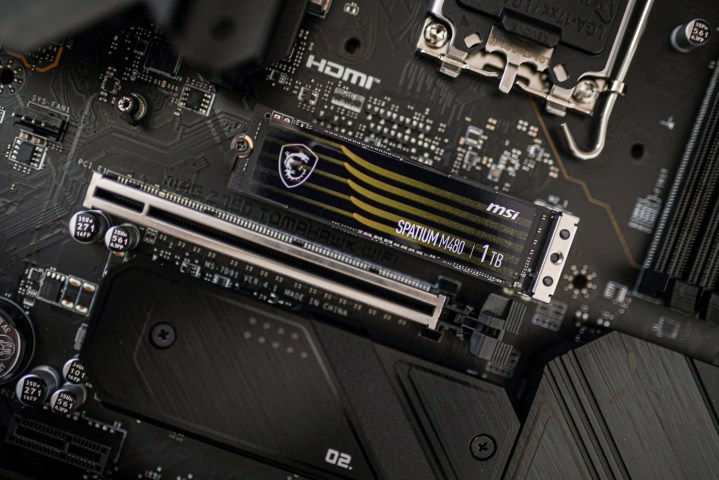
Langkah 4: Untuk memasang PCIe SSD, pilih slot PCIe yang sesuai di motherboard Anda. Slot 16x akan menawarkan bandwidth paling banyak, tapi itu mungkin tidak diperlukan untuk bandwidth drive Anda. Konsultasikan manual drive untuk konfirmasi mana yang terbaik untuk motherboard Anda.
Miringkan drive dengan kontak emas menghadap ke bawah, lalu dorong perlahan ke dalam slot PCIe. Seharusnya tidak memerlukan banyak tenaga, jadi jika macet, periksa kesejajarannya.
Pasang kabel daya tambahan yang diperlukan.
Nyalakan PC
Langkah 1: Nyalakan catu daya dan tekan tombol Daya di bagian depan. Jika semuanya baik-baik saja, layar posting atau logo pabrikan akan ditampilkan di monitor dan kemudian beralih ke instalasi Windows atau layar login. Namun jika tidak, jangan khawatir. Bukan hal yang aneh jika PC perlu melakukan booting ulang beberapa kali pada permulaan pertama, dan beberapa bahkan membutuhkan waktu beberapa menit untuk melakukan booting pertama kali saat mengonfigurasi memori dan komponen lainnya.
Jika Anda menemukan pesan kesalahan atau bunyi bip, lihat manual motherboard Anda untuk memecahkan kode pesan tersebut dan mencari tahu apa yang perlu Anda perbaiki.
Jika Anda tidak mendapatkan daya sama sekali, matikan catu daya dan periksa kembali semua sambungan Anda. Pastikan stopkontak dinding juga dihidupkan. Untuk bantuan lebih lanjut, lihat panduan Mengatasi Masalah PC kami .
Langkah 2: Setelah sistem melakukan booting, Anda perlu menginstal Windows. Jika Anda tidak yakin bagaimana caranya, berikut panduan singkat tentang cara mengunduh Windows dan menginstalnya .
Langkah 3: Setelah Anda mencapai Windows, Anda perlu menginstal driver. Windows 10 dan 11 sudah mendukung chipset modern dan secara otomatis mengunduh dan menginstal driver yang tersisa dalam banyak kasus. Periksa menu Pembaruan dan keamanan di panel Pengaturan untuk informasi lebih lanjut mengenai proses ini.
Jika tidak berhasil, driver chipset untuk motherboard Anda akan menangani sebagian besar konektivitas dan fitur onboard, meskipun hal ini sangat bervariasi berdasarkan produsen motherboard dan komponen. Anda dapat mengunduh versi terbaru dari situs web produsen motherboard Anda.
Jika Anda memiliki kartu grafis terpisah, Anda perlu mengunduh driver grafis dari halaman AMD untuk driver Radeon atau halaman Nvidia untuk driver GeForce .

Jangan lupakan periferal
Sangat mudah untuk terhanyut dalam sensasi merakit PC gaming dan lupa bahwa Anda memerlukan periferal agar dapat berfungsi. Jika Anda masih memerlukan keyboard, monitor, dan mouse untuk menyelesaikan penyiapan, kami dapat mengarahkan Anda ke arah yang benar:
Dengan sedikit keberuntungan dan banyak perhatian terhadap detail, Anda akan memiliki sistem yang beroperasi penuh. Awasi suhu sistem Anda selama beberapa hari untuk memastikan semua pendingin berfungsi dengan benar, dan jika pesan kesalahan muncul, lakukan penanganan yang tepat. Setelah beberapa minggu, Anda akan memahami mesin Anda dan lebih percaya diri dengan apa yang dapat Anda lakukan. Jika ada yang rusak atau perlu ditingkatkan, Anda siap menghadapinya.