

Cara Mengatasi “An extended error has occured” Ketika Ingin Akses Sharing File dan Folder | WinPoin
Tips, Komputer
Cara Mengatasi “An extended error has occured” Ketika Ingin Akses Sharing File dan Folder | WinPoin
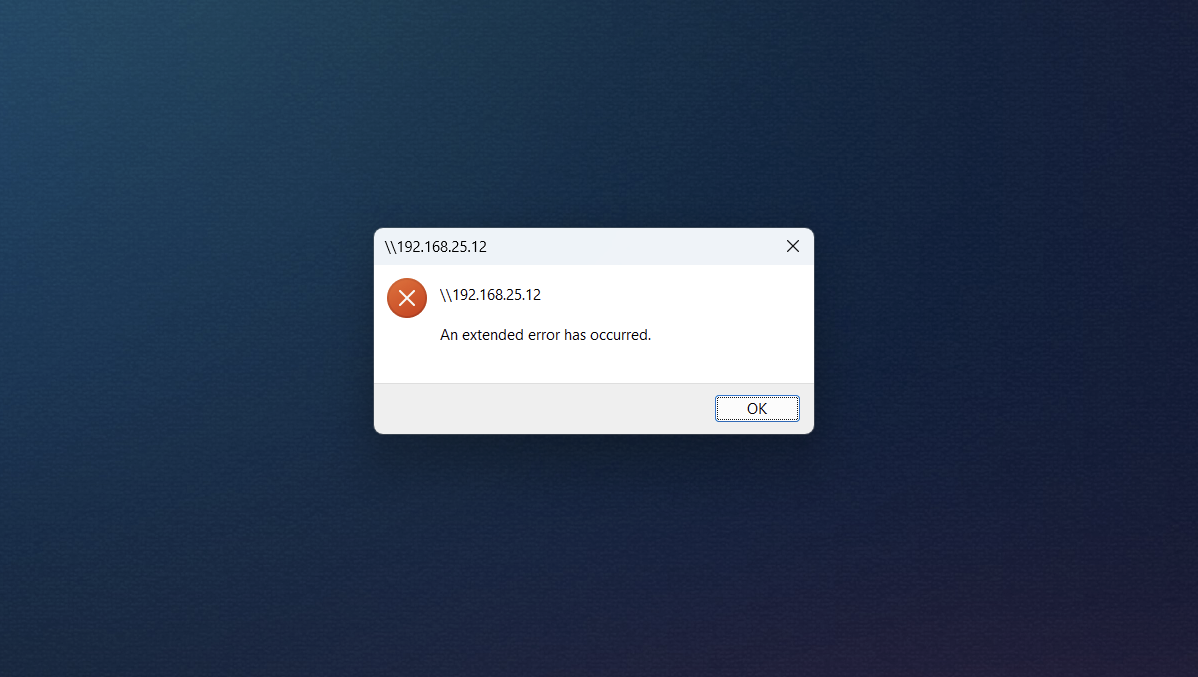
Salah satu hal yang mungkin terasa menyebalkan apalagi jika kita baru selesai melakuan setup perangkat baru atau melakukan install ulang Windows 11 adalah adanya pesan error “An extended error has occured” ketika ingin mengakses sharing folder.
Seperti pada gambar diatas, ketika mengakses home server saya, tiba tiba ada pesan error seperti itu yang jelas membuat akses file via jaringan jadi benar benar terganggu.
Setelah ditelusuri lebih dalam, masalah ini bukan terjadi dari sisi server karena setelah saya cek di perangkat lain, akses ke server masih dapat dilakukan, jadi dengan kata lain penyebab ada di sistem client itu sendiri.
Cara Mengatasi “An extended error has occured” Ketika Ingin Akses Sharing Folder
Nah untuk mengatasi masalah ini sebenarnya sangat sederhana guys, dimana kamu hanya perlu melakukan beberapa hal berikut saja.
Langkah 1. Pertama silahkan kamu buka Windows Powershell as Administrator.
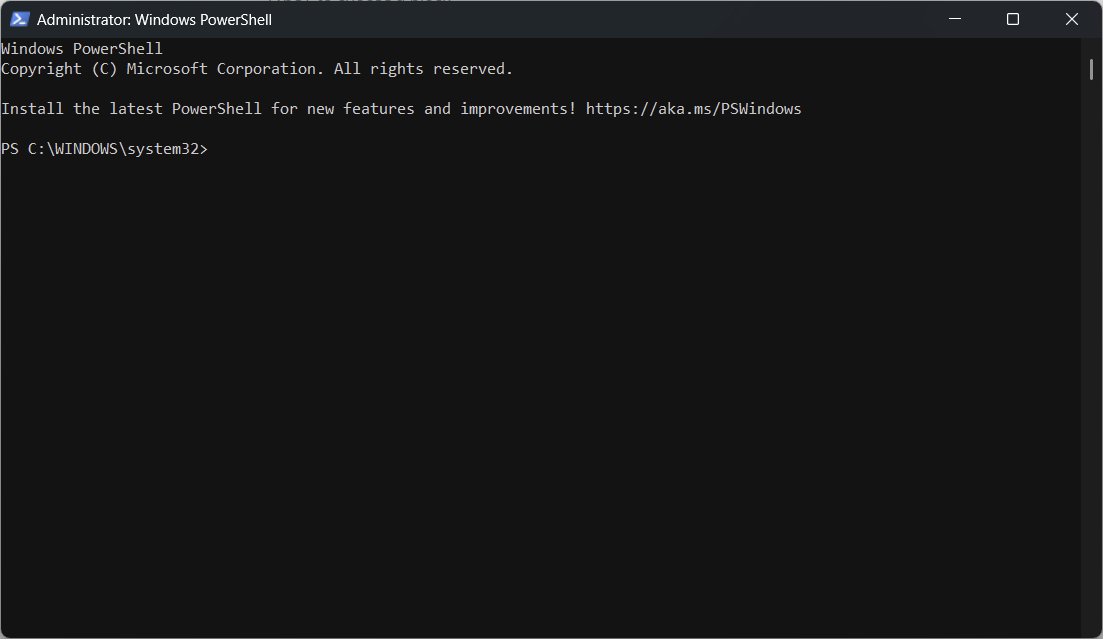
Langkah 2. Kemudian silahkan kamu masukan perintah berikut :
Set-SmbClientConfiguration -RequireSecuritySignature $false
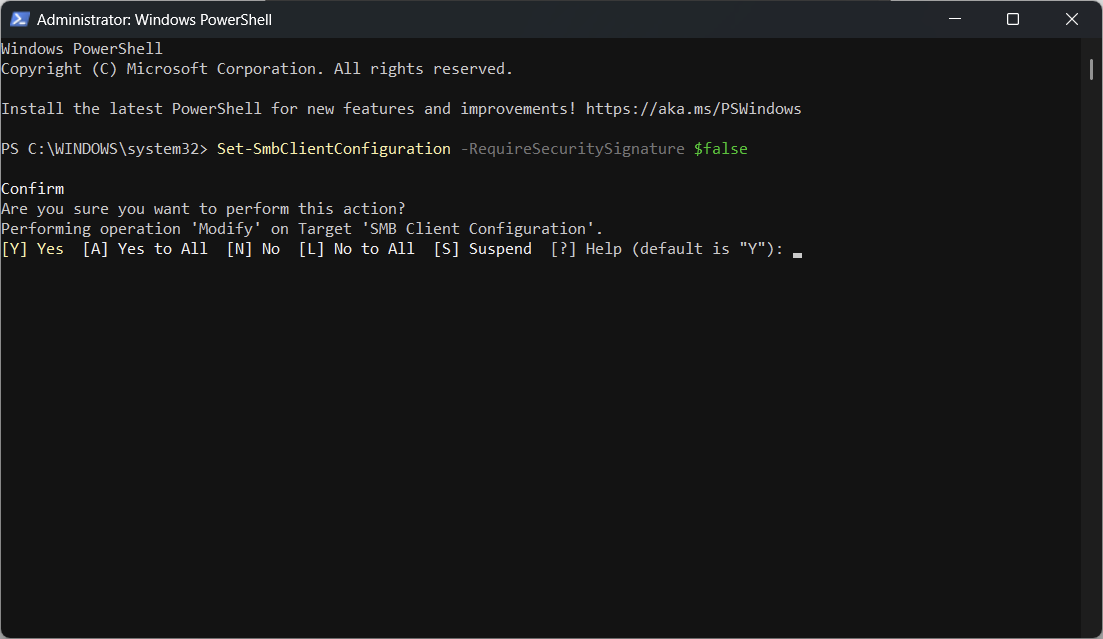
Silahkan tekan Y untuk konfirmasi dan selesai deh, sekarang silahkan kamu coba buka kembali sharing folder dari jaringan.
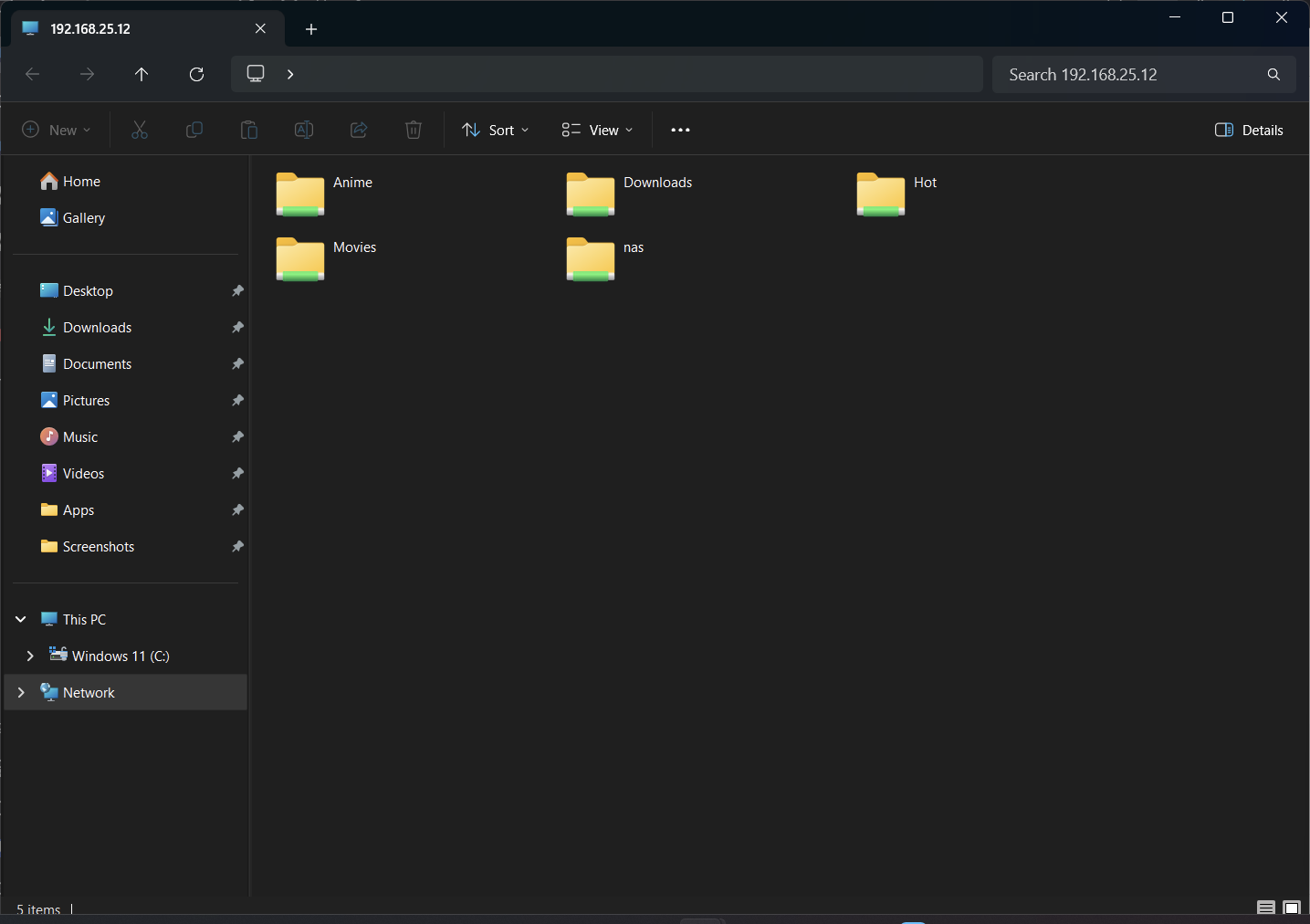
Seperti pada gambar diatas, kini akses sudah bisa kita lakukan kembali, mudah banget bukan? lalu apa sih maksud dari perintah tersebut?
Jadi, perintah Set-SmbClientConfiguration -RequireSecuritySignature $false dalam PowerShell digunakan untuk mengatur konfigurasi SMB (Server Message Block) Client. Yang secara khusus, parameter -RequireSecuritySignature dengan nilai $false menonaktifkan persyaratan tanda tangan keamanan (security signature) untuk komunikasi SMB pada client.
Dan apakah ini akan membuka celah keamanan?, dalam beberapa kasus iya, karena ini menonaktifkan tanda tangan keamanan SMB (Server Message Block), yang berfungsi untuk melindungi data dari manipulasi selama transmisi. Namun jika kamu tahu apa yang kamu lakukan, dan tidak mengakses file dalam jaringan yang tidak dikenal, harusnya kamu akan tetap aman guys.
Silahkan dicoba, semoga artikel ini bermanfaat.

Penulis, Pengguna Windows 11, Elementary OS, dan Iphone SE 2020. Tag @gylang_satria di Disqus jika ada pertanyaan.
Post navigation
Previous Post
Next Post