

Agar WA Tidak Mudah Di-hack, Aktifkan 6 Pengaturan Keamanan Ini - Kompas
Agar WA Tidak Mudah Di-hack, Aktifkan 6 Pengaturan Keamanan Ini


Tim Redaksi
KOMPAS.com - WhatsApp (WA) menjadi salah satu aplikasi kirim pesan yang paling sering dipakai sehari-hari. Mulai dari percakapan dengan keluarga, koordinasi pekerjaan, hingga pemberitahuan penting layanan digital seringkali masuk melalui aplikasi ini.
Kendati banyak menyimpan percakapan penting, akun WhatsApp juga kerap menjadi target penipuan, peretasan, hingga penyadapan.
Untuk meminimalisasi risiko itu, pengguna sebenarnya dapat memanfaatkan sejumlah pengaturan keamanan bawaan yang sudah disediakan di aplikasi WhatsApp.
Pengaturan ini pada dasarnya mudah diaktifkan dan hanya membutuhkan beberapa langkah sederhana saja. Berikut KompasTekno rangkum 6 pengaturan penting di WhatsApp yang bisa membantu menjaga keamanan akun.
Baca juga: WhatsApp Hadirkan Akun Khusus Anak, Aktivitas Bisa Dipantau Orang Tua
1. Aktifkan verifikasi dua langkah
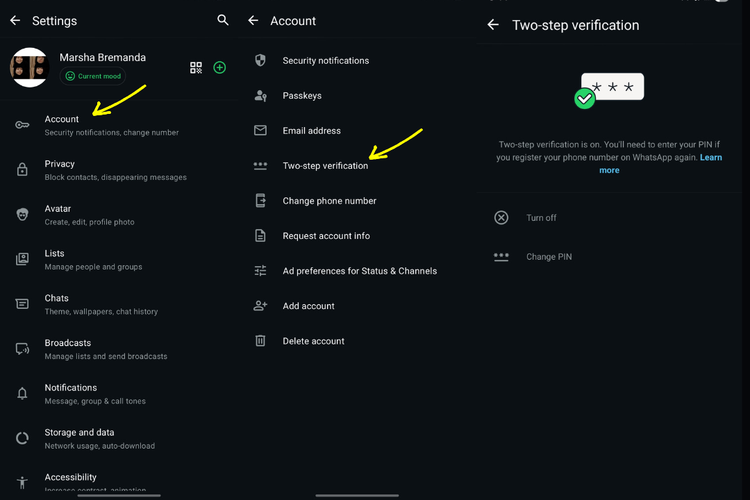
Fitur ini bekerja dengan menambahkan lapisan keamanan dalam bentuk PIN enam digit yang harus dimasukkan ketika nomor WA didaftarkan pada perangkat baru.
Dengan verifikasi dua langkah, akun Anda akan mendapat semacam sistem pengaman tambahan selain kode OTP. Untuk cara mengaktifkannya pun mudah, berikut caranya:
Baca juga: 4 Cara Setting Penyimpanan WhatsApp biar Tak Bikin Memori HP Penuh
- Buka aplikasi WhatsApp di ponsel Anda
- Klik ikon gerigi roda untuk mengakses menu "Pengaturan" yang tertera di bagian bawah layar aplikasi
- Kemudian, pilih opsi “Akun” dan klik opsi "Verifikasi Dua Langkah" atau "Two Step Verification"
- Selanjutnya, buatlah PIN yang terdiri dari enam angka dan masukkan pula alamat e-mail untuk supaya bisa mengatur ulang PIN nantinya saat terjadi kelupaan ketika hendak login akun WhatsApp
- Terakhir, klik opsi "Lanjut" dan kini Two Step Verification WhatsApp telah aktif.
2. Pakai kunci aplikasi
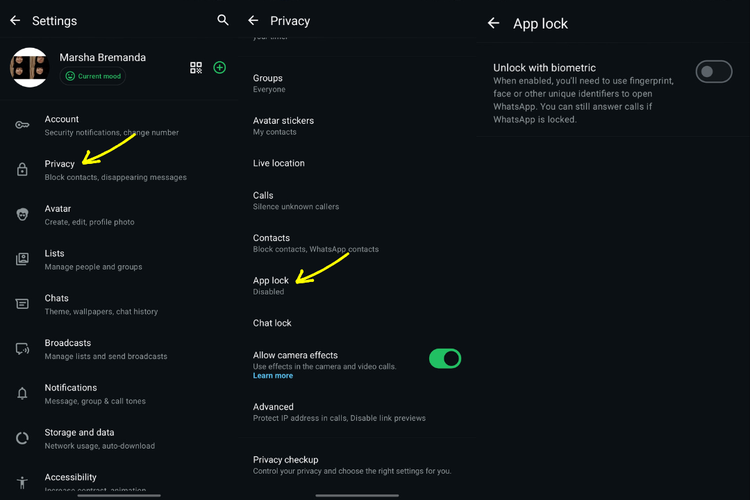
App lock berguna untuk melindungi isi percakapan, terutama ketika ponsel sedang dipinjam atau digunakan orang lain. Dengan mengaktifkan kunci layar di WA, pesan tidak dapat dibuka sembarangan oleh orang tersebut.
Untuk mengaktifkannya, Anda cukup membuka menu "Pengaturan", pilih "Privacy", dan masuk ke opsi "App lock".
Baca juga: 6 Cara Bikin WhatsApp Terlihat Tidak Aktif biar Tidak Terganggu Saat Cuti Kerja
Setelah diaktifkan, Anda bisa menentukan waktu penguncian otomatis, misalnya langsung keluar setelah keluar dari aplikasi, atau ada jeda durasi satu menit dan 30 menit.
3. Sembunyikan status "terakhir dilihat" dan "online"
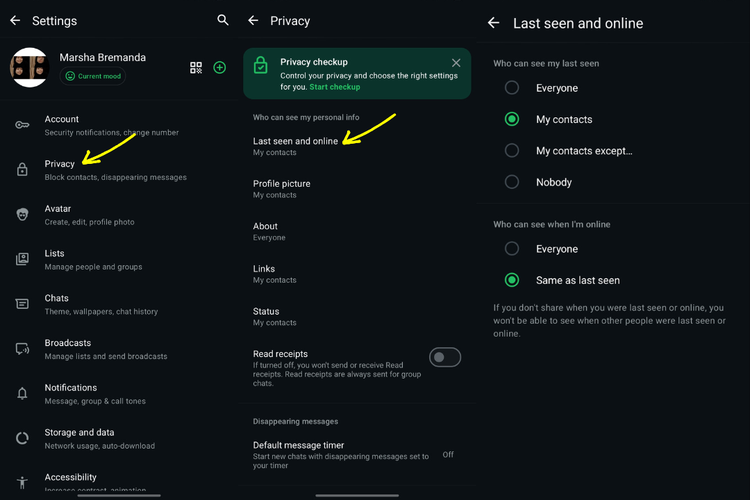
Karena itu, untuk meminimalisir hal-hal yang tidak diinginkan, Anda bisa mengatur agar opsi status tersebut tidak terlihat oleh semua orang. Caranya, Anda cukup membuka menu "Pengaturan", pilih "Privacy", lalu ketuk opsi "Last seen & online".
Anda dapat memilih siapa saja yang bisa melihat status tersebut, misalnya "My contacts" agar hanya terlihat oleh kontak Anda saja, atau "Nobody" untuk menyembunyikannya dari semua orang.
Baca juga: TikTok Ogah Bikin Chat DM Anti-sadap ala WhatsApp
4. Batasi siapa yang bisa menambahkan ke grup
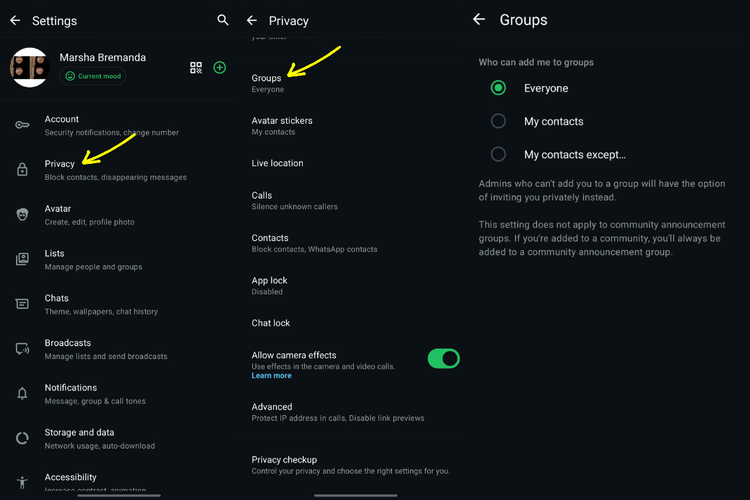
Pengaturan ini bisa diakses lewat menu "Pengaturan", kemudian pilih "Privacy" dan ketuk "Groups". Sama seperti status last seen & online, Anda bisa memilih siapa saja yang bisa melihat status tersebut, misalnya "My contacts" atau "Nobody".
5. Periksa perangkat tertaut
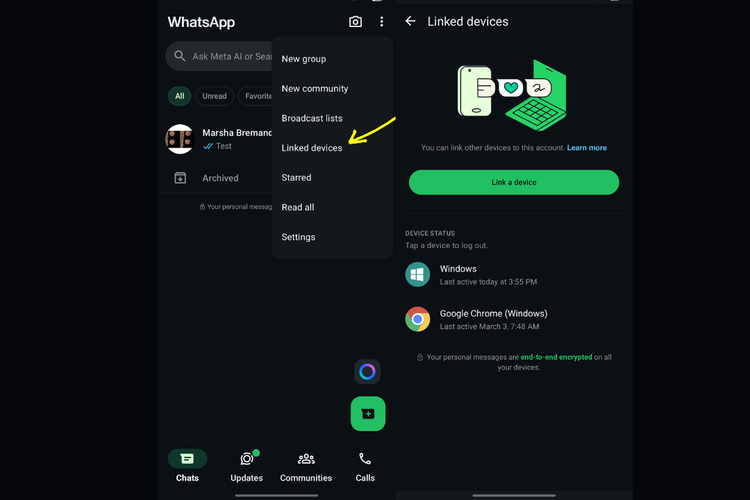
Meski praktis, fitur ini juga perlu diperiksa secara berkala, terutama jika pengguna pernah masuk ke akun di komputer umum atau perangkat milik orang lain.
Untuk menjaga keamanan akun, Anda bisa memeriksa secara berkala di perangkat mana saja akun WhatsApp Anda terhubung. Untuk mengeceknya, buka menu "Pengaturan" lalu pilih "Linked devices".
Di menu ini, Anda akan melihat daftar perangkat apa saja yang sedang terhubung. Jika ada perangkat yang tidak dikenali atau sudah tidak digunakan, Anda bisa langsung keluar (log out) dari perangkat tersebut agar akun tidak dapat diakses lagi.
Baca juga: 5 Trik Batasi WhatsApp dan Telepon agar Tidak Diganggu Saat Cuti Kerja
6. Aktifkan notifikasi keamanan
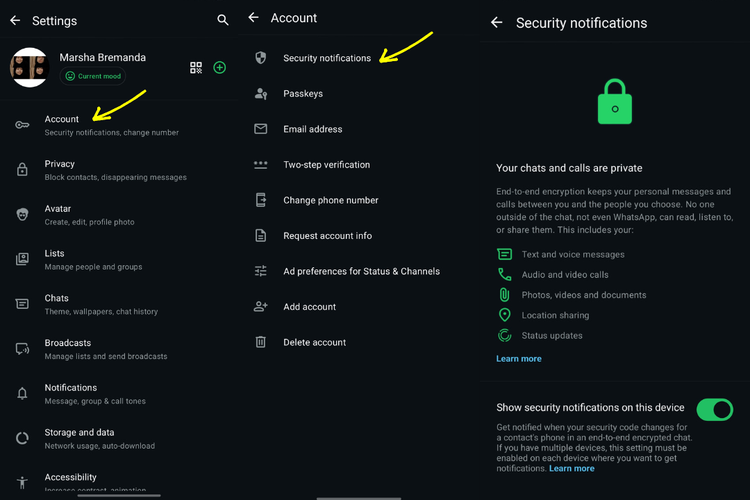
Aplikasi ini juga menyediakan fitur Security notifications yang memberi tahu pengguna ketika kode keamanan percakapan dengan suatu kontak berubah.
Perubahan ini biasanya terjadi apabila kontak Anda mengganti ponsel atau memasang ulang (re-install) aplikasi WhatsApp.
Untuk mengatifkan notifikasi keamanan, Anda bisa mengakses menu "Pengaturan", kemudian masuk ke "Accounts", ketuk "Security notifications", dan pilih opsi "Show security notifications on this device".
Setelah aktif, WhatsApp akan secara otomatis mengirimkan pemberitahuian setiap kali kode enkripsi suatu kontak berubah. Dengan begitu, Anda bisa segera mengetahui jika ada perubahan terkait keamanan percakapan.
Baca juga: Khawatir Anak Chat WhatsApp dengan Orang Asing? Pantau Pakai Cara ini
KOMPAS.com berkomitmen memberikan fakta jernih, tepercaya, dan berimbang. Dukung keberlanjutan jurnalisme jernih dan nikmati kenyamanan baca tanpa iklan melalui Membership. Gabung KOMPAS.com Plus sekarang