

Daftar Shortcut Keyboard Windows yang Mudahkan Aktivitas muda - Eraspace
Buat pengguna Windows, ada banyak shortcut keyboard yang bisa digunakan untuk mempermudah berbagai aktivitas pekerjaan atau belajar kamu. Kombinasi tombol ini memungkinkan kamu untuk menjalankan perintah dengan lebih cepat tanpa harus selalu mengandalkan mouse. Misalnya, shortcut Ctrl + C untuk menyalin teks, Ctrl + V untuk menempelkan teks, dan Alt + Tab untuk berpindah antar aplikasi.
Setiap shortcut punya fungsi berbeda yang bisa kamu sesuaikan dengan kebutuhan sehari-hari. Kamu bisa memulainya dari kombinasi tombol yang sering digunakan, lalu mencoba pintasan lain untuk mengelola file atau mengatur jendela aplikasi. Nah, berikut ini ada daftar shortcut keyboard Windows yang berguna untuk aktivitas harianmu. Yuk, simak daftarnya di bawah ini!
Rekomendasi Untukmu
Shortcut Keyboard untuk Menyalin, Memotong, dan Menempel Teks
Saat mengerjakan tugas atau menyusun dokumen, kamu pastinya sering menyalin dan memindahkan teks dari satu bagian ke bagian lain. Nah, ada beberapa shortcut keyboard Windows yang bisa digunakan agar lebih praktis, yaitu Ctrl + C untuk menyalin teks, Ctrl + X untuk memotong teks, dan Ctrl + V untuk menempelkan teks.
Caranya pun mudah, kamu hanya perlu memilih teks yang diinginkan, lalu menekan kombinasi tombol yang sesuai dan tempelkan di lokasi yang ditargetkan. Shortcut ini bisa digunakan di banyak aplikasi, seperti Microsoft Word, Notepad, dan browser.
Selain ketiga kombinasi tersebut, kamu juga bisa menggunakan Ctrl + A untuk memilih semua teks atau item dalam area yang sedang aktif. Jika ingin membatalkan perubahan yang baru dilakukan, tekan Ctrl + Z.
Sumber: Laptop Mag
Shortcut Keyboard untuk Berpindah Antar Aplikasi
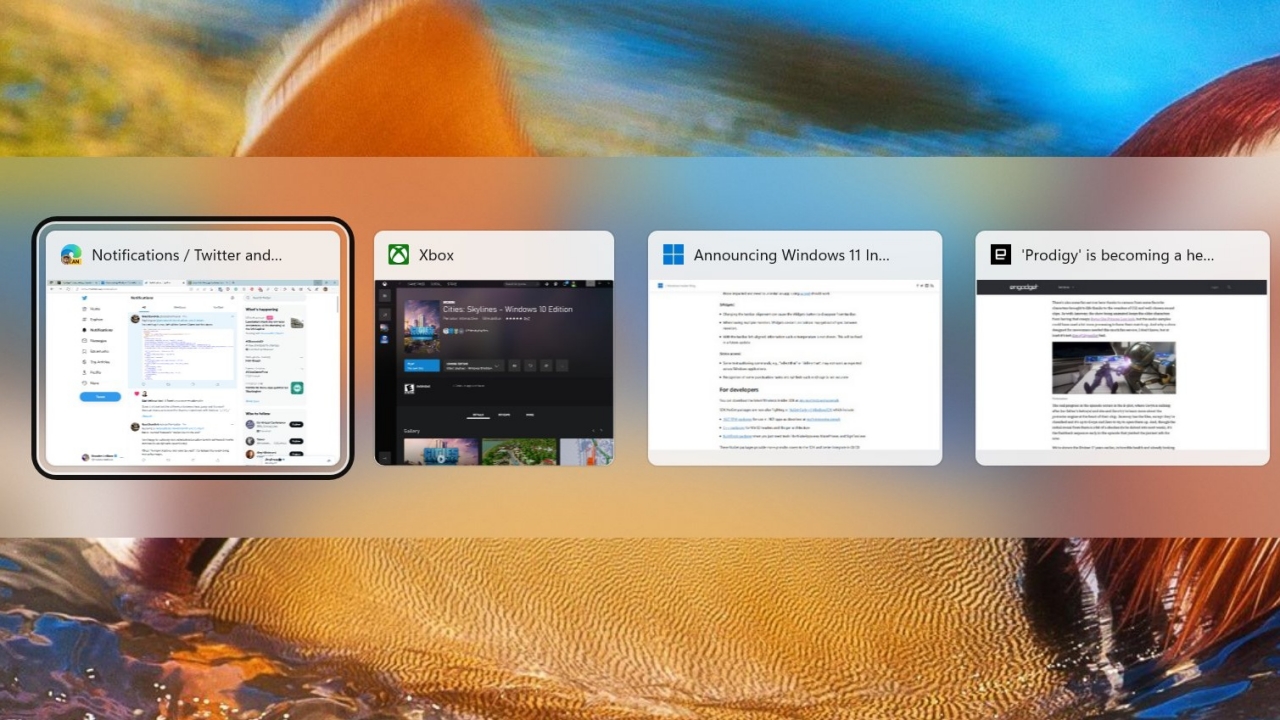
Salah satu daftar shortcut keyboard selanjutnya yang perlu diketahui oleh pengguna Windows adalah shortcut untuk berpindah antar aplikasi. Hal ini sangat berguna buat kamu yang merasa repot untuk berpindah-pindah aplikasi lewat taskbar. Nah, kamu bisa menggunakan shortcut Alt + Tab untuk menampilkan aplikasi yang sedang terbuka. Kamu dapat menekan dan menekan tombol Alt, lalu menekan Tab untuk memilih aplikasi tujuan. Setelah aplikasi yang diinginkan tersorot, lepaskan tombol Alt untuk langsung beralih ke aplikasi tersebut.
Kalau ingin melihat susunan jendela yang sedang aktif dengan tampilan lebih luas, kamu bisa menekan kombinasi tombol Windows + Tab untuk membuka Task View. Fitur ini akan membantu kamu untuk melihat apa saja aplikasi yang terbuka sekaligus mengelola desktop virtual. Sementara itu, jika ingin berpindah ke aplikasi yang disematkan di taskbar, kamu bisa menggunakan Windows + angka 1–9 sesuai posisi aplikasinya.
Baca juga: Kenali Fitur Logitech Pop Keyboard untuk Kenyamanan Mengetik
Shortcut Keyboard Windows untuk Mengelola Jendela dan Desktop
Salah satu shortcut keyboard Windows yang wajib kamu ketahui selanjutnya adalah shortcut untuk mengelola jendela dan desktop yang berantakan. Kamu tidak harus mengecilkan setiap jendela satu per satu untuk merapikannya. Kamu hanya perlu menekan kombinasi tombol Windows + D untuk menyembunyikan semua jendela dan menampilkan desktop. Jika ingin mengecilkan seluruh jendela yang terbuka, kamu bisa menggunakan Windows + M.
Sementara itu, kombinasi tombol Windows + Panah Atas bisa digunakan untuk memaksimalkan ukuran jendela aktif, sedangkan Windows + Panah Bawah untuk mengecilkan atau memulihkan ukurannya. Selain itu, ada juga shortcut Windows + Panah Kiri dan Windows + Panah Kanan untuk menempatkan jendela di salah satu sisi layar.
Shortcut Keyboard untuk Membuka File Explorer dan Mengelola File
Aktivitas mengelola file di Windows juga bisa menjadi lebih praktis dengan bantuan shortcut. Untuk membuka File Explorer tanpa perlu mencarinya di taskbar, kamu hanya perlu menekan kombinasi tombol Windows + E. Jika ingin membuat folder baru, kamu bisa menggunakan shortcut Ctrl + Shift + N saat berada di File Explorer.
Kamu juga bisa menekan F2 untuk mengganti nama file atau folder yang dipilih. Kombinasi tombol ini berguna saat kamu perlu merapikan dokumen kerja, mengelompokkan materi belajar, atau mengatur file agar lebih mudah ditemukan.
Selain itu, ada juga shortcut yang membantu kamu untuk menelusuri folder dengan lebih cepat. Kamu bisa menekan tombol Alt + Panah Atas untuk menuju folder induk atau Alt + Panah Kiri untuk kembali ke folder sebelumnya. Kalau ingin mencari dokumen tertentu, cukup gunakan kombinasi tombol Ctrl + F untuk mengarahkan kursor ke kotak pencarian File Explorer. Sementara itu, kombinasi tombol Ctrl + N dapat membuka jendela File Explorer baru.
Shortcut Keyboard untuk Mengakses Pengaturan Windows dengan Cepat
Salah satu daftar shortcut keyboard Windows yang tidak kalah penting berikutnya adalah shortcut untuk mengakses pengaturan Windows. Untuk mengakses pengaturan Windows, kamu bisa menekan kombinasi tombol Windows + I untuk membuka menu Settings. Selanjutnya kamu bisa mengatur jaringan, Bluetooth, tampilan layar, hingga sistem perangkat.
Ada juga shortcut Windows + A untuk membuka Quick Settings di Windows 11. Melalui menu ini, kamu bisa mengakses pengaturan cepat seperti Wifi, Bluetooth, volume, dan kecerahan layar tanpa perlu membuka banyak menu.
Selain itu, kamu bisa menggunakan Windows + L untuk mengunci layar komputer dengan cepat saat ingin meninggalkan meja kerja. Shortcut ini berguna untuk menjaga privasi, terutama jika kamu menggunakan komputer di kantor atau tempat umum. Jika ingin mencari aplikasi, file, atau pengaturan tertentu, kamu bisa menekan kombinasi tombol Windows + S untuk membuka pencarian Windows.
Sumber: Lifewire
Shortcut Keyboard untuk Mengambil Screenshot di Windows
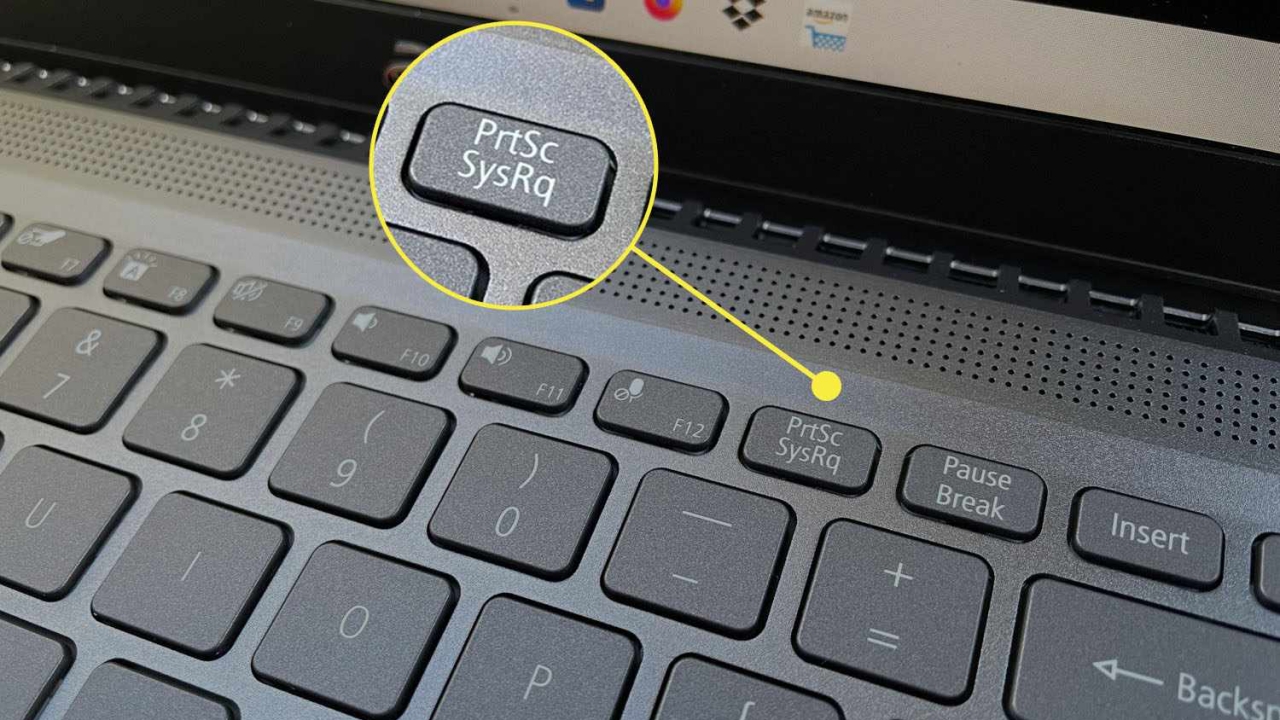
Buat kamu yang suka menyimpan tampilan layar laptop, kamu juga bisa memanfaatkan shortcut keyboard untuk screenshot secara otomatis. Windows sendiri memang menyediakan shortcut Windows + Shift + S untuk membuka fitur tangkapan layar. Kamu bisa memilih area tertentu, menangkap satu jendela, atau mengambil bagian layar sesuai kebutuhan melalui Snipping Tool. Setelah gambar diambil, hasilnya akan tersalin ke clipboard sehingga kamu bisa langsung menempelkannya ke dokumen atau aplikasi chat.
Jika ingin mengambil gambar seluruh layar sekaligus, kamu bisa menekan Windows + PrtScn. Screenshot akan tersimpan otomatis di folder Pictures. Sementara itu, tombol PrtScn juga bisa digunakan untuk menangkap layar dan menyalin hasilnya ke clipboard tergantung pada pengaturan Windows yang digunakan.
Shortcut Keyboard untuk Mencari File dan Informasi
Salah satu shortcut keyboard Windows berikutnya yang sangat berguna adalah shortcut untuk mencari file dan informasi. Kamu bisa memanfaatkan shortcut Windows + S untuk membuka fitur pencarian Windows. Selanjutnya kamu hanya perlu mengetikkan nama aplikasi, dokumen, atau kata kunci yang ingin dicari. Windows akan menampilkan hasil yang relevan dari perangkatmu.
Kalau ingin mencari dokumen yang tersimpan di folder tertentu, kamu hanya perlu membuka File Explorer dan menekan kombinasi tombol Ctrl + E untuk langsung mengarahkan kursor ke kotak pencarian. Kemudian kamu bisa memasukkan nama file atau kata kunci yang berkaitan dengan dokumen tersebut. Selain itu, kamu juga bisa menggunakan tombol F3 saat berada di File Explorer untuk memulai pencarian file atau folder.
Itu dia daftar shortcut keyboard di Windows yang dapat membantu memudahkan berbagai aktivitas harianmu. Agar aktivitas mengetik semakin nyaman saat bepergian, kamu bisa memilih keyboard yang ringkas dan mudah dibawa. Salah satu rekomendasinya adalah Logitech K380 Multi Bluetooth Keyboard.
Keyboard ini memiliki desain tipis dan praktis untuk digunakan di berbagai perangkat, mulai dari komputer, laptop, smartphone, hingga tablet. Konektivitas Bluetooth-nya mendukung penggunaan dengan jangkauan hingga 10 meter. Dengan begitu, kamu bisa bekerja lebih fleksibel di berbagai tempat tanpa harus selalu menggunakan keyboard bawaan perangkat.
Kamu bisa mendapatkan Logitech K380 Multi Bluetooth Keyboard melalui Eraspace. Nikmati berbagai penawaran menarik, seperti potongan harga spesial, jaminan produk original, dan promo gratis ongkir sesuai ketentuan yasng berlaku. Jangan lupa bergabung menjadi member MyEraspace agar kamu bisa mengumpulkan poin dan menukarkannya dengan beragam reward menarik dari Eraspace!
Baca juga: 7 Tips Merawat Keyboard Supaya Awet & Tidak Mudah Rusak