

7 Pengaturan Tablet Anak agar Lebih Aman Digunakan, Orang Tua Wajib Tahu! - erafone

Memberikan tablet kepada anak memang bisa membantu proses belajar sekaligus menjadi sarana hiburan yang pas. Ukuran layarnya yang lebih besar juga akan membuat penglihatan anak jadi lebih nyaman dan mata tidak cepat lelah. Namun, keputusan ini harus dibarengi dengan pemantauan yang tepat dari orang tua. Tanpa pengaturan tablet yang tepat, penggunaan tablet berisiko membuat anak mengakses konten yang belum sesuai usia atau membuat screen time jadi berlebih dari waktu yang dianjurkan.
Untungnya saat ini banyak developer gadget yang sudah menyertakan pengaturan khusus untuk anak-anak. Jadi sebagai orang tua kamu tidak perlu khawatir berlebih asalkan sudah menerapkan pengaturan tablet anak supaya lebih aman untuk digunakan. Pengaturannya bisa berupa mengaktifkan kids mode, mengatur screen time limit, hingga membatasi akses lokasi serta kamera.
Bagi para orang tua yang masih ragu memberikan akses tablet untuk anak, cobalah untuk mengaktifkan pengaturan tablet anak yang tepat. Dengan pengaturan ini, orang tua bisa jadi lebih tenang dan anak juga ikut senang. Berikut beberapa pengaturan yang bisa kamu aktifkan pada perangkat tablet untuk anak!
Aktifkan Kids Mode di Tablet
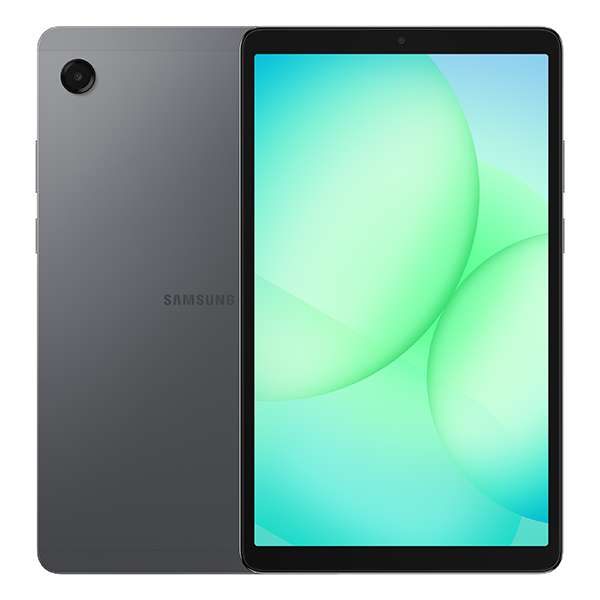
Sebagian tablet kini sudah menyediakan fitur khusus anak yang memungkinkan orang tua mengatur aplikasi dan konten tertentu yang bisa diakses. Contohnya, Samsung Kids pada perangkat Samsung dan Google Kids Space pada sejumlah perangkat Android yang kompatibel. Sementara itu, pengguna iPad bisa memanfaatkan Guided Access untuk membatasi penggunaan perangkat pada aplikasi tertentu. Melalui fitur tersebut, orang tua dapat menyesuaikan akses sesuai kebutuhan dan usia anak.
Sebelum mengaktifkannya, pilih aplikasi, game, atau video yang memang sesuai untuk anak. Jangan lupa atur PIN atau kata sandi agar anak tidak bisa mengubah pengaturan tanpa izin. Dengan begitu, kamu bisa memberikan ruang bebas bagi anak untuk menggunakan tablet tanpa harus terus-menerus khawatir mereka membuka aplikasi lain. Main tablet jadi lebih leluasa dan orang tua akan ikut tenang berkat pengaturan ini.
Sumber: NY Times
Atur Batas Waktu Penggunaan
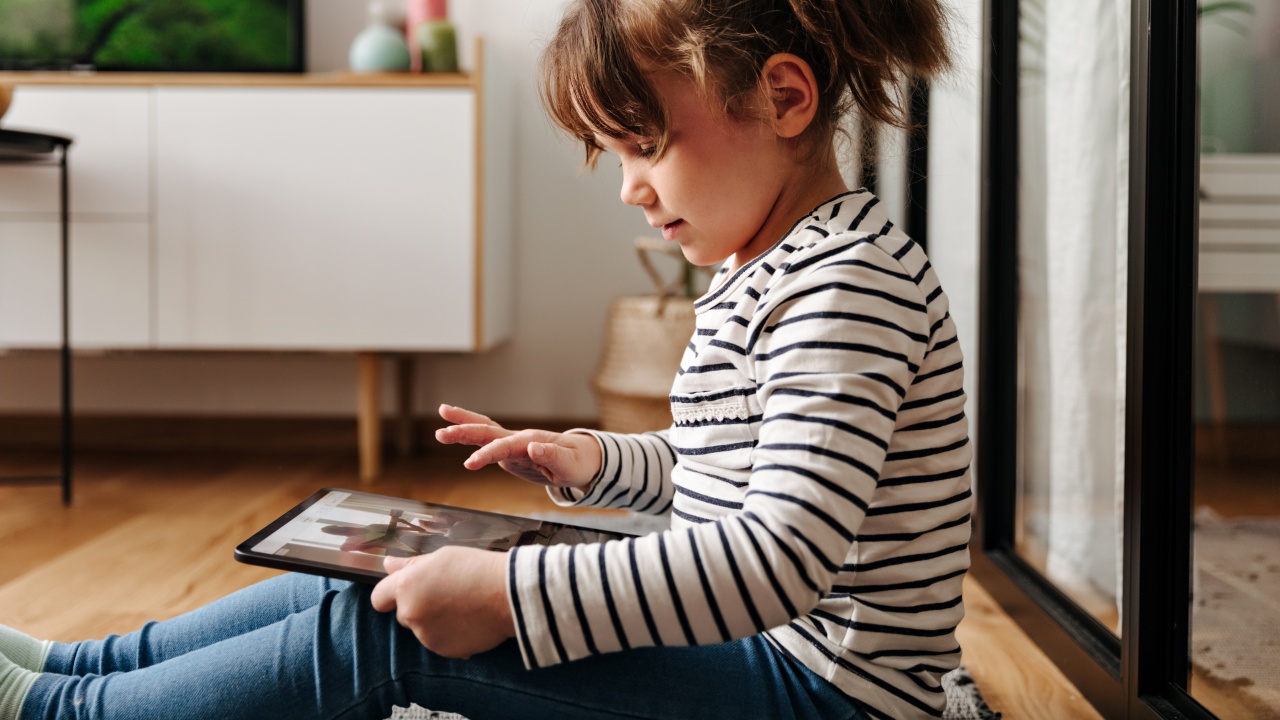
Pengaturan tablet anak yang bisa kamu terapkan selanjutnya adalah mengatur screen time limit. Hal ini menjadi wajib diperhatikan karena anak seringkali menjadi lupa waktu ketika diberikan kebebasan untuk main tablet. Jangan sampai anak terlalu asyik menonton video atau bermain game hingga berjam-jam. Untuk mengatasinya, orang tua bisa mengaktifkan fitur Screen Time atau pengaturan batas waktu penggunaan pada tablet.
Kamu dapat menentukan durasi penggunaan harian sekaligus membuat jadwal khusus ketika anak perlu berhenti menggunakan perangkat. Pada tablet Android, pengaturan ini bisa dilakukan melalui Google Family Link, sedangkan pengguna iPad dapat memanfaatkan fitur Screen Time. Melalui pengaturan tersebut, orang tua bisa menentukan batas waktu penggunaan perangkat maupun aplikasi tertentu.
Ketika waktu yang ditentukan sudah habis, akses ke perangkat atau aplikasi yang dibatasi dapat dikunci sesuai pengaturannya. Pastikan durasi screen time disesuaikan dengan usia serta kebutuhan anak, pastikan waktu untuk belajar dan hiburan tetap seimbang supaya anak tidak penat. Jangan lupa juga untuk pertimbangkan waktu waktu untuk beristirahat, bermain di luar ruangan, dan berinteraksi langsung dengan anak teman di dunia nyata.
Gunakan Aplikasi Kontrol Orang Tua
Selain pengaturan bawaan tablet, kamu juga bisa memanfaatkan aplikasi kontrol orang tua untuk mengelola aktivitas anak saat main tablet. Salah satu pilihan yang bisa digunakan pada perangkat Android adalah Google Family Link. Aplikasi ini memungkinkan orang tua memantau penggunaan aplikasi, menyetujui atau menolak permintaan unduhan, serta mengatur batas waktu penggunaan perangkat.
Dengan begitu, kamu bisa mengelola beberapa pengaturan tablet anak langsung dari ponsel tanpa harus selalu memegang perangkat anak. Untuk menggunakannya, kamu perlu hubungkan akun Google anak dengan akun orang tua melalui Family Link. Setelah proses pengaturan selesai, kamu bisa memilih aplikasi yang boleh digunakan dan menyesuaikan izin aksesnya.
Beberapa fitur juga memungkinkan orang tua melihat lokasi perangkat anak selama perangkat dan pengaturan lokasinya mendukung. Meski begitu, aplikasi kontrol orang tua sebaiknya digunakan sebagai alat pendamping, bukan pengganti komunikasi dan pengawasan langsung. Tetap pantau secara langsung supaya penggunaan tablet untuk anak tetap efektif dan tidak berlebihan.
Kunci Pembelian dalam Aplikasi
Banyak game dan aplikasi anak yang bisa diunduh secara gratis, tetapi menawarkan pembelian berbayar di dalamnya. Misalnya, anak bisa menemukan penawaran untuk membeli koin, karakter, item khusus, atau membuka fitur premium. Tanpa pengaturan yang tepat, anak bisa melakukan transaksi tanpa memahami bahwa aktivitas tersebut menggunakan uang sungguhan. Hal ini tentu bisa membuat tagihan meningkat tanpa disadari oleh orang tua.
Untuk mencegahnya, aktifkan autentikasi kata sandi atau verifikasi setiap kali ada transaksi melalui Google Play Store maupun App Store. Pada perangkat iPad, kamu juga bisa menggunakan fitur Screen Time untuk membatasi pembelian dalam aplikasi. Sementara itu, Google Play menyediakan pengaturan autentikasi pembelian yang dapat disesuaikan dengan kebutuhan keluarga.
Dengan pengaturan ini, setiap transaksi bisa lebih terkontrol sehingga anak tidak sembarangan membeli item atau fitur berbayar ketika main tablet. Kalaupun ingin memberikan hadiah game bagi anak, pastikan tetap dalam pengawasan orang tua supaya tetap sesuai dengan budget yang sudah diatur orang tua.
Aktifkan Filter Pencarian Aman
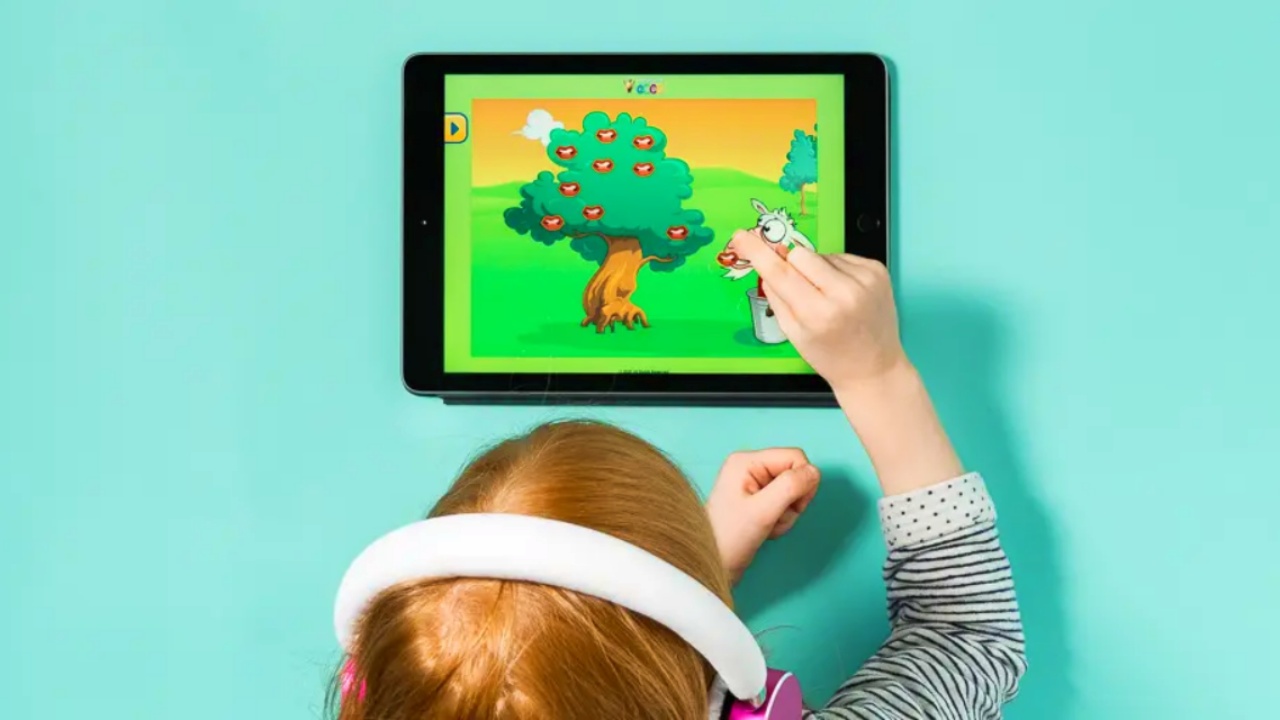
Anak-anak memiliki rasa ingin tahu yang tinggi dan bisa saja mengetik kata kunci secara acak ketika menjelajahi internet. Sayangnya, hasil pencarian tidak selalu menampilkan informasi atau gambar yang sesuai dengan usia mereka. Untuk mengurangi risiko tersebut, ada satu pengaturan tablet anak yang perlu diterapkan, yaitu fitur SafeSearch pada Google. Pengaturan ini akan membuat hasil pencarian yang mengandung konten eksplisit atau negatif dapat difilter dengan sendirinya.
Selain mengatur pencarian, kamu juga perlu memperhatikan aplikasi yang digunakan anak untuk menonton video. Salah satu pilihan yang bisa dipertimbangkan adalah YouTube Kids karena menyediakan pengalaman menonton yang dirancang khusus untuk anak. Orang tua dapat mengatur jenis konten yang bisa ditonton, bahkan menonaktifkan fitur pencarian agar anak hanya melihat video yang tersedia dalam pilihan konten tersebut.
Berkat pengaturan tablet ini, pengalaman anak saat menjelajahi internet bisa menjadi lebih terarah dan aman. Orang tua bisa lebih tenang dan pengawasannya tidak perlu terlalu sering.
Sumber: Magnific
Atur Fitur Kenyamanan Mata
Penggunaan tablet anak dalam waktu lama bisa membuat mata terasa lelah, terutama jika mereka terus menatap layar dari jarak yang terlalu dekat. Oleh karena itu, orang tua perlu memperhatikan pengaturan tampilan sebelum memberikan perangkat kepada anak. Kamu bisa menyesuaikan tingkat kecerahan layar agar tidak terlalu terang atau redup dibandingkan kondisi pencahayaan di sekitarnya.
Beberapa tablet juga menyediakan fitur Eye Comfort, Night Shift, atau filter cahaya biru yang membuat warna layar terlihat lebih hangat. Meski fitur tersebut bisa membantu menyesuaikan tampilan layar, filter cahaya biru bukan satu-satunya cara untuk menjaga kenyamanan mata. Pastikan anak menggunakan tablet dengan jarak pandang yang cukup dan mengambil jeda secara berkala setelah menatap layar.
Kamu juga bisa mengaktifkan pengingat jarak layar jika tablet menyediakan fitur tersebut. Dengan membiasakan kebiasaan penggunaan yang sehat, anak bisa menikmati aktivitas digital tanpa mengabaikan kesehatan matanya. Ingat bahwa menjaga kesehatan mata sejak dini jadi hal wajib yang perlu diterapkan karena masa depan anak masih panjang.
Matikan Akses Lokasi & Izin Kamera
Pengaturan privasi juga tidak kalah penting ketika anak mulai menggunakan tablet untuk mengakses berbagai aplikasi. Beberapa aplikasi mungkin meminta izin untuk menggunakan lokasi, kamera, atau mikrofon, meskipun fitur tersebut tidak selalu dibutuhkan. Jika semua izin diberikan begitu saja, informasi pribadi anak berisiko dibagikan kepada layanan yang sebenarnya tidak memerlukannya.
Oleh karena itu, orang tua perlu menerapkan pengaturan tablet anak dengan cara memeriksa kembali izin akses setiap aplikasi sebelum perangkat digunakan. Kamu bisa membuka menu App Permissions atau Izin Aplikasi untuk melihat akses yang diminta oleh masing-masing aplikasi. Mematikan izin lokasi, kamera, dan mikrofon pada aplikasi yang tidak membutuhkannya agar privasi anak lebih terjaga.
Jika suatu aplikasi memang memerlukan akses kamera atau mikrofon untuk kegiatan belajar, pastikan penggunaannya sesuai kebutuhan dan tetap dalam pengawasan. Dengan membatasi izin tersebut, orang tua bisa membantu melindungi data pribadi anak sekaligus mengurangi risiko penyalahgunaan akses.
Itulah beberapa pengaturan tablet untuk anak yang perlu orang tua terapkan supaya screen time si kecil tetap aman dan nyaman. Sebagai orang tua kamu juga harus memastikan memilih tablet yang punya pengaturan khusus untuk anak, salah satunya Samsung Galaxy Tab A11. Ditenagai performa responsif dari prosesor Helio G99, tablet ini memastikan kelas online hingga momen main game edukatif berjalan mulus.
Tersedia fitur Parental Control yang bisa dimanfaatkan untuk memantau aktivitas digital anak. Rekomendasi tablet untuk anak yang satu ini juga sudah mengantongi IP52, siap menjaganya tetap aman dari debu maupun percikan air ringan saat dibawa anak. Untuk bisa mendapatkan tablet ini kamu bisa membelinya melalui erafone. Ada potongan harga spesial, promo bank tambahan hingga penawaran gratis ongkir setiap pembelian di erafone. Nikmati pula jaminan barang 100% original yang bikin momen belanja jadi lebih tenang, hanya di erafone!