Cara Mengatasi Keyboard Laptop Tidak Berfungsi di Windows 10 dan Windows 11 - Tribunnews
Tips Laptop
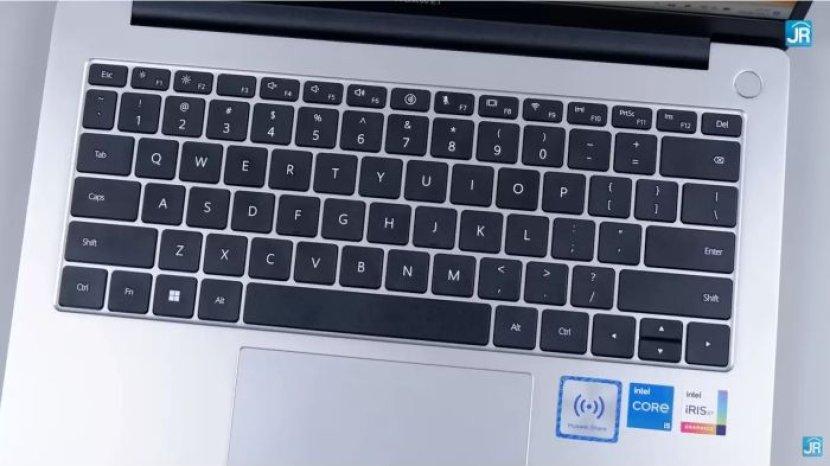
Keyboard laptop mendadak tidak berfungsi? Jangan buru-buru ke tempat servis. Coba 5 cara berikut untuk memeriksa dan mengatasi masalah keyboard sendir
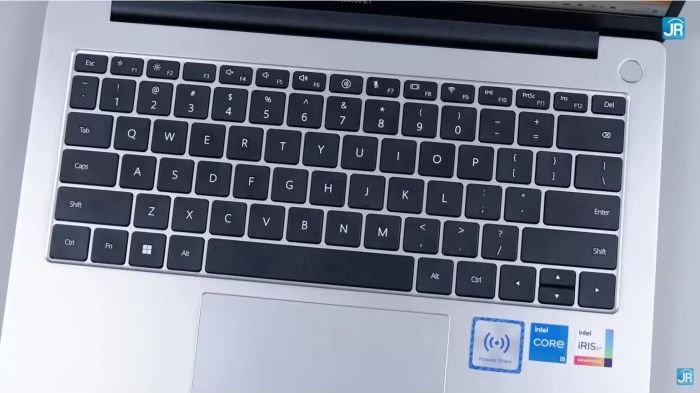
Sumber: jagatreview.com
Keyboard laptop tidak respon di Windows 10 dan Windows 11.
TRIBUNSHOPPING.COM - Keyboard laptop yang tiba-tiba tidak berfungsi tentu bisa menghambat aktivitas, terutama saat bekerja, belajar, atau menyelesaikan tugas.
Masalah ini tidak selalu menandakan kerusakan hardware.
Bisa jadi penyebabnya cukup sederhana, mulai dari debu yang menumpuk, pengaturan keyboard yang berubah, hingga gangguan sistem.
Sebelum membawa laptop ke tempat servis, ada beberapa langkah yang bisa dicoba untuk mengatasi keyboard yang tidak merespons.
Baca juga: Keyboard Mekanik vs Membran, Mana yang Paling Cocok untuk Aktivitas Mengetikmu?
Cara mengatasi keyboard laptop yang tidak berfungsi pada perangkat Windows 10 maupun Windows 11
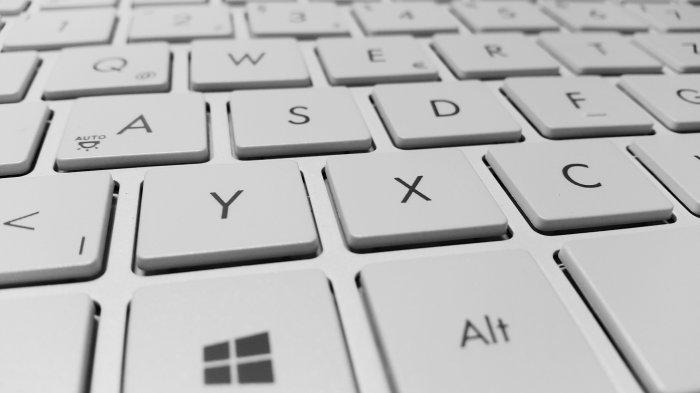
1. Restart Laptop dan Periksa Pengaturan Keyboard
Langkah pertama yang bisa dilakukan adalah melakukan restart laptop.
Cara ini membantu menyegarkan sistem dan mengatasi gangguan sementara yang membuat keyboard tidak merespons.
Jika masih bermasalah, periksa pengaturan aksesibilitas seperti Filter Keys.
Fitur ini dapat mengabaikan penekanan tombol yang berlangsung singkat atau berulang.
Pada Windows 11, buka Settings > Accessibility > Keyboard, kemudian periksa apakah Filter Keys aktif. Nonaktifkan jika tidak diperlukan.
2 dari 4 halaman
2. Periksa Tombol yang Terkunci
Beberapa laptop memiliki kombinasi tombol untuk mengaktifkan atau menonaktifkan fungsi tertentu.
Periksa tombol Fn, Num Lock, Caps Lock, dan kombinasi Fn dengan tombol fungsi (F1-F12).
Pada keyboard tertentu, fitur seperti Fn Lock juga dapat mengubah fungsi tombol.
Pastikan tidak ada tombol yang terkunci atau aktif tanpa sengaja.
Perhatikan pula apakah masalah hanya terjadi pada tombol tertentu atau seluruh keyboard.
Baca juga: Keyboard Penuh Debu Usai Libur? Ini 5 Alat Pembersih yang Wajib Dicoba
3. Bersihkan Keyboard dari Debu dan Kotoran
Debu, remah makanan, dan kotoran yang masuk ke sela-sela keyboard dapat menghambat fungsi tombol.
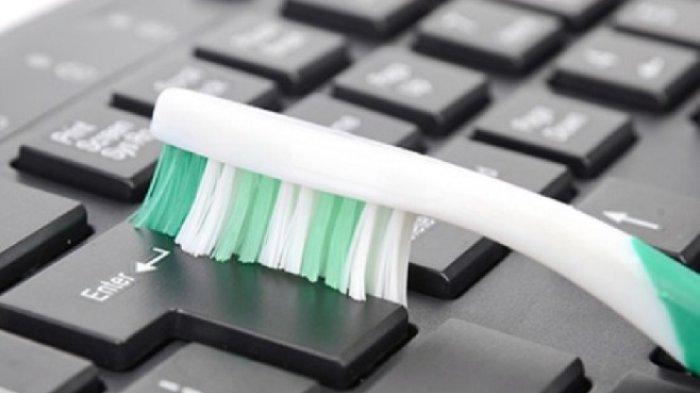
Matikan laptop terlebih dahulu, lalu bersihkan permukaan keyboard menggunakan kuas lembut atau kain mikrofiber.
Kamu juga bisa menggunakan blower khusus elektronik dengan tekanan rendah.
3 dari 4 halaman
Hindari menyemprotkan cairan pembersih langsung ke keyboard atau membongkar tombol secara paksa karena berisiko merusak komponennya.
4. Perbarui atau Instal Ulang Driver Keyboard
Driver yang bermasalah atau tidak berjalan dengan baik juga bisa menyebabkan keyboard laptop mengalami gangguan.
Untuk memeriksanya, buka Device Manager, lalu pilih menu Keyboards.
Klik kanan perangkat keyboard yang tersedia dan pilih Update driver.
Jika belum berhasil, kamu dapat mencoba Uninstall device, kemudian restart laptop agar Windows mendeteksi dan memasang kembali driver yang diperlukan.
Sebaiknya gunakan pembaruan driver dari Windows Update atau situs resmi produsen laptop.
5. Uji dengan On-Screen Keyboard atau Keyboard Eksternal
Jika keyboard fisik masih tidak berfungsi, coba gunakan On-Screen Keyboard sebagai alternatif sementara.
Pada Windows 11, tekan kombinasi Windows + Ctrl + O untuk menampilkan keyboard virtual di layar.
4 dari 4 halaman
Kamu juga bisa menghubungkan keyboard eksternal melalui USB atau Bluetooth untuk memastikan sumber masalahnya.
Jika keyboard eksternal berfungsi normal, sementara keyboard bawaan tetap tidak merespons, ada kemungkinan komponen keyboard laptop mengalami kerusakan.
Apabila beberapa cara di atas belum berhasil, sebaiknya bawa laptop ke teknisi untuk pemeriksaan lebih lanjut.
Jangan lupa: Jika keyboard terkena tumpahan air atau cairan, segera matikan laptop dan jangan mencoba menyalakannya berulang kali.
Pemeriksaan teknisi diperlukan untuk mencegah kerusakan lebih lanjut.
Kapan Keyboard Laptop Perlu Dibawa ke Tempat Servis?
Tidak semua masalah keyboard bisa diselesaikan melalui pengaturan perangkat lunak.
Kamu perlu mempertimbangkan pemeriksaan teknisi apabila:
- Beberapa tombol tetap tidak berfungsi setelah dibersihkan.
- Keyboard tidak merespons meski driver sudah diperbarui.
- Ada tombol yang macet atau terlepas.
- Keyboard mengalami gangguan setelah terkena air.
- Keyboard bawaan tidak terdeteksi oleh sistem. (*)
Artikel Populer




Artikel Terkini