

4 Cara Mengambil Screenshot di Windows 11 - winpoin
4 Cara Mengambil Screenshot di Windows 11
Menggunakan Tombol Fisik
Kamu bisa menggunakan tombol fisik yaitu Print Screen, biasanya tombol ini terletak pada pojok kanan dari layout keyboard yang ada. Terdapat beberapa cara untuk menggunakan tombol fisik ini, diantaranya:
- PrtScn / PrntScrn / PrintScr / PrtSc: Biasa ada pada layout keyboard PC atau Laptop
- Fn + PrtScr: Biasanya perlu dilakukan pada brand laptop atau seri laptop tertentu.
Setelah itu, screenshot akan tersimpan pada clipboard, yang mana perlu kamu paste melalui aplikasi editing, misalnya Microsoft Paint.
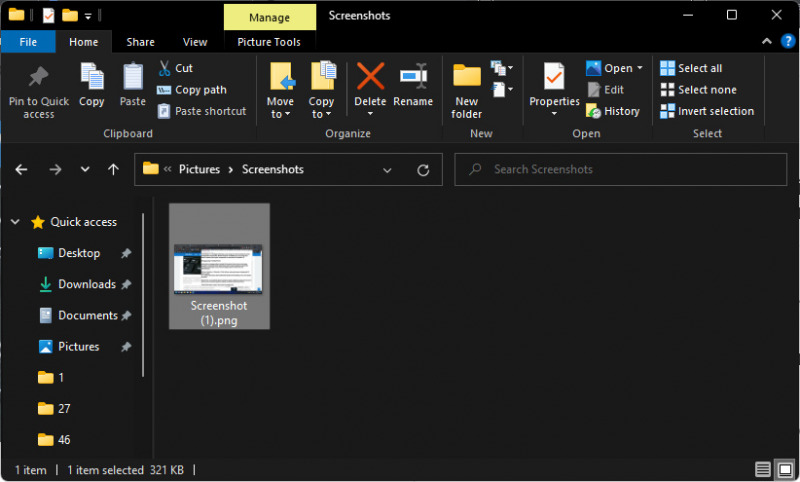
Tetapi jika ingin cepat, kamu bisa menggunakan kombinasi shortcut Windows + Print Screen (atau Windows + Fn + Print Screen) untuk langsung membuat file screenshot. Hasilnya akan tersimpan pada C:\Users\%username%\Pictures\Screenshots.
Menggunakan Snip and Sketch
Snip and Sketch merupakan tool bawaan Windows 11 yang menggantikan aplikasi Snipping Tools. Tidak hanya bisa mengambil screenshot, kamu juga bisa melakukan editing, hingga membagikan gambar tersebut langsung dari Snip and Sketch.
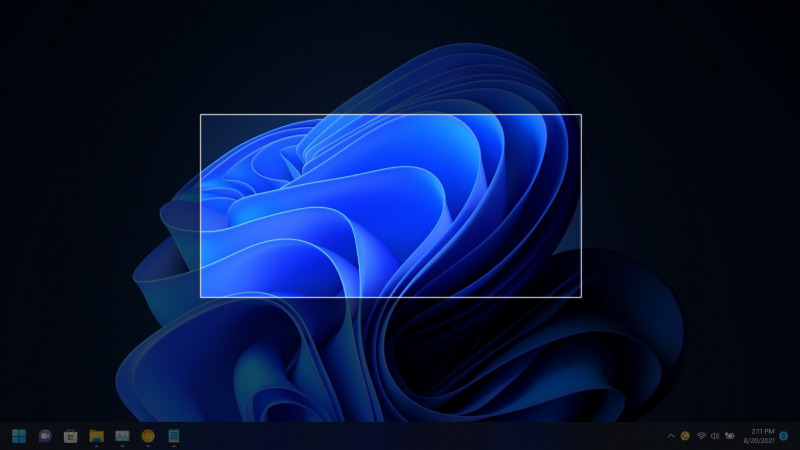
Kamu bisa akses Snip and Sketch melalui Start Menu atau dengan shortcut Windows + Shift + S, dan mulai mengambil screenshot yang diinginkan. Jika ingin, kamu juga bisa membuka Snip and Sketch secara otomatis ketika menekan tombol Print Screen.
Menggunakan Xbox Game Bar
Sejak Windows 10 mulai terintegrasi dengan Xbox, Microsoft memberikan fitur Game Bar untuk meningkatan pengalaman pengguna dalam gaming di Windows.
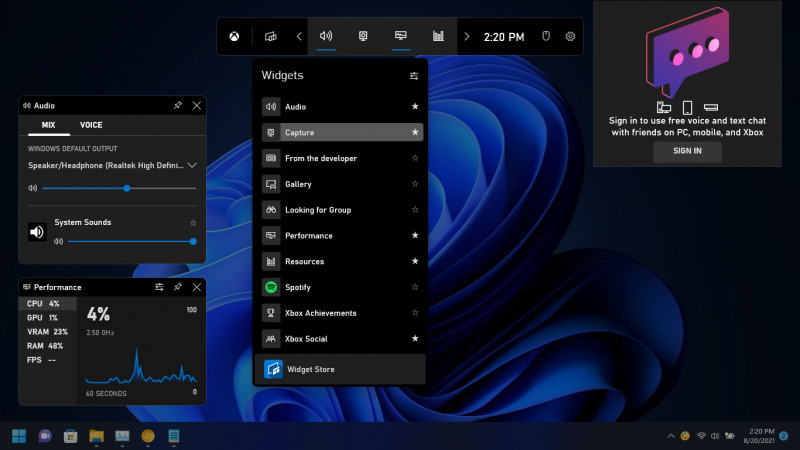
Di Windows 11, pengguna bisa membuka Game Bar dengan menggunakan shortcut Windows + G. Untuk mengambil screenshot, gunakan shortcut Windows + Alt + Print Screen. Nantinya hasil screenshot tersimpan pada folder C:\Users\%username%\Videos\Captures.
Menggunakan aplikasi pihak ke-3
Jika menggunakan cara manual atau Snip and Sketch belum mampu memenuhi kebutuhan kamu, maka kamu bisa menggunakan software screenshot yang biasanya memiliki fitur lebih lengkap daripada tool bawaan.
Terdapat beberapa software screenshot yang bisa WinPoin rekomendasikan, diantaranya Picpick, ShareX, dan Lightshot.
Itu dia 4 cara yang bisa kamu lakukan untuk mengambil screenshot di Windows 11. Jika kamu memiliki cara lain yang belum disebutkan diatas, kamu bisa bagikan melalui kolom komentar.
