

Cara Mengaktifkan Developer Mode di Windows 11 - winpoin
Cara Mengaktifkan Developer Mode di Windows 11
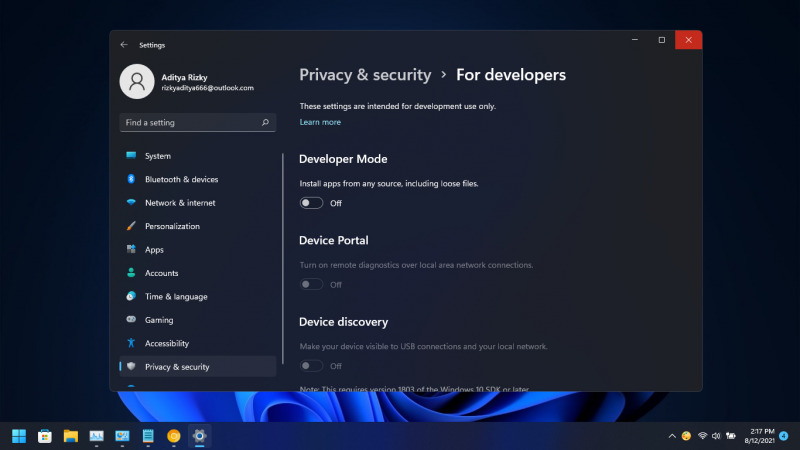
Jika kamu menggunakan Windows 11 untuk melakukan kegiatan mengembangkan aplikasi menggunakan Visual Studio, maka ada baiknya kamu mengaktifkan fitur Developer mode.
Ketika fitur Developer mode aktif, maka pengguna bisa melakukan sideloading dan debugging aplikasi. Termasuk konfigurasi SSH pada firewall yang memungkinkan installasi aplikasi dilakukan secara remote.
Baca juga tutorial Windows 11 lainnya:
- Cara Mematikan Fitur Snap Layout di Windows 11
- Cara Mengatasi Pesan ‘The PC must Support TPM 2.0’ saat Install Windows 11
- Cara Bypass Pemeriksaan TPM 2.0 saat Install Windows 11
- Cara Membuat Bootable Windows 11 dengan Rufus
- Cara Membuat ISO Windows 11 dari File UUP
- Cara Install NetFx 3.5 di Windows 11 secara Offline
- Cara Mengaktifkan Dynamic Refresh Rate di Windows 11
- Cara Mengaktifkan Windows Sandbox di Windows 11
- 7 Cara Masuk ke Advanced Startup (WinRE) di Windows 11
- Cara Membuat System Recovery Image di Windows 11
- Cara Restore Windows 11 dengan System Image
- Cara Mengembalikan Windows Photo Viewer di Windows 11
- Cara Menggunakan Voice Typing di Windows 11
- Cara Berpindah Channel di Windows 11
Mengaktifkan Developer Mode di Windows 11
- Buka Settings.
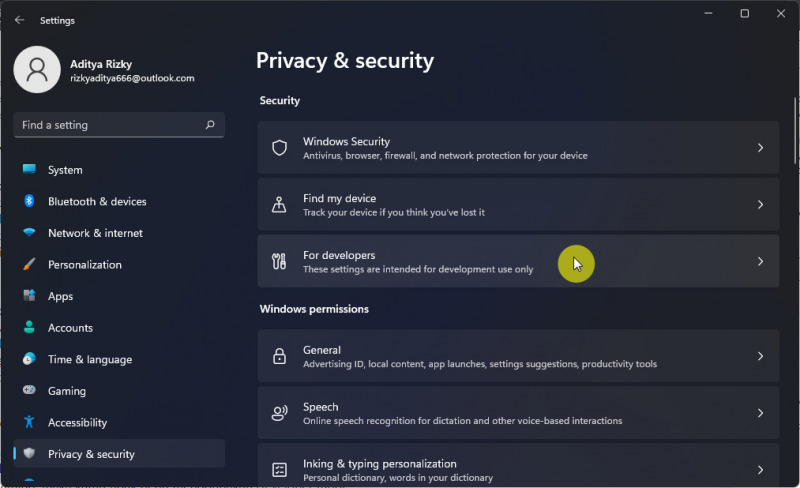
- Klik opsi Privacy & security.
- Pada panel kanan, klik opsi For developers.
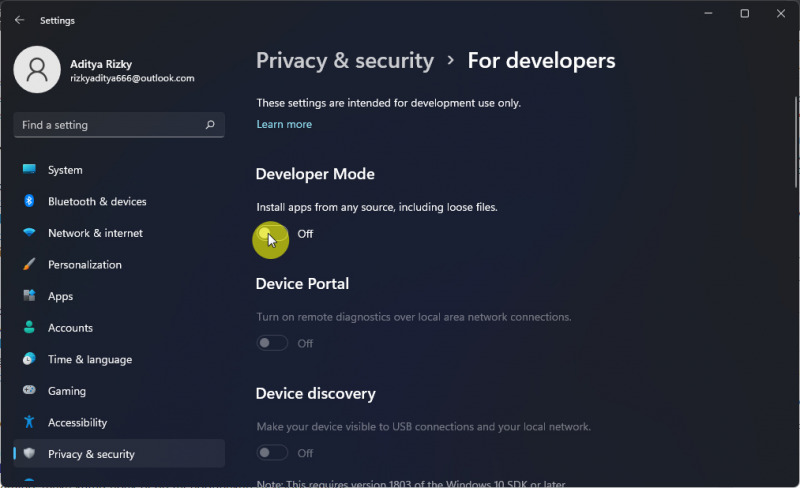
- Klik (On) pada opsi Developer Mode.
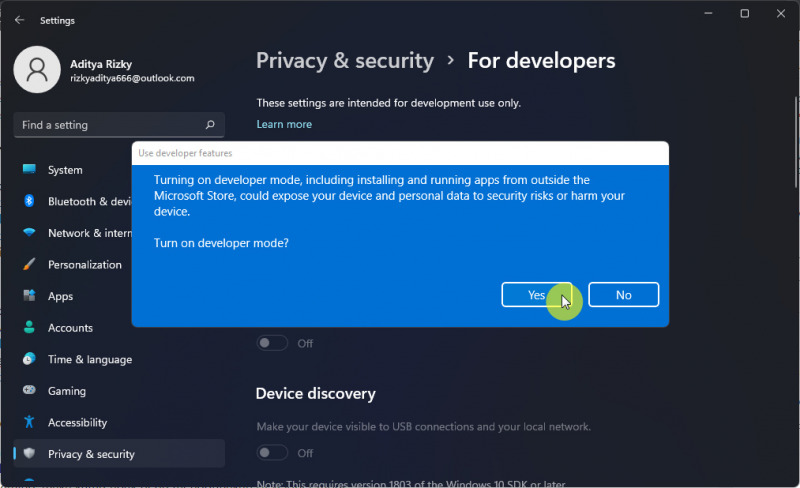
- Ketika muncul konfirmasi, klik Yes.
Cara alternatif lain juga bisa kamu lakukan melalui Group Policy Editor.
- Buka Group Policy Editor.
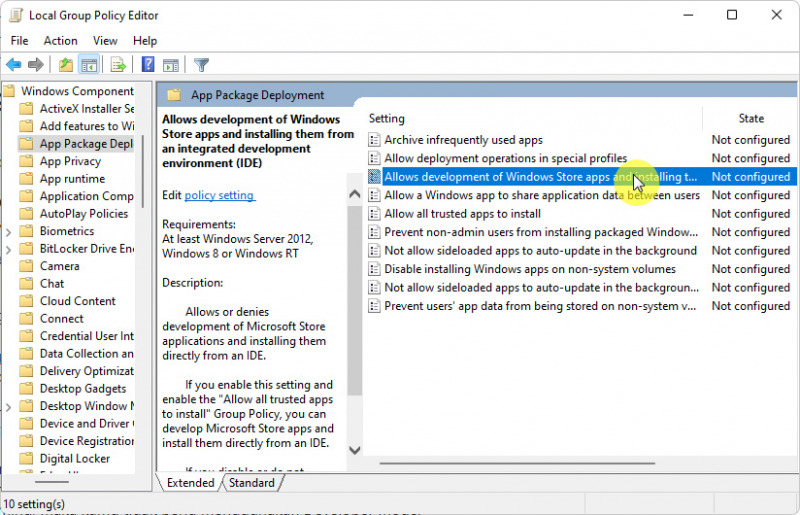
- Navigasi ke Computer Configuration\Administrative Templates\Windows Components\App Package Deployment
- Pada panel kanan, klik 2x pada opsi Allow development of Windows Store apps and installing them from an integrated development environment (IDE).
- Klik opsi Enabled. Jika sudah klik OK untuk menyimpan pengaturan.
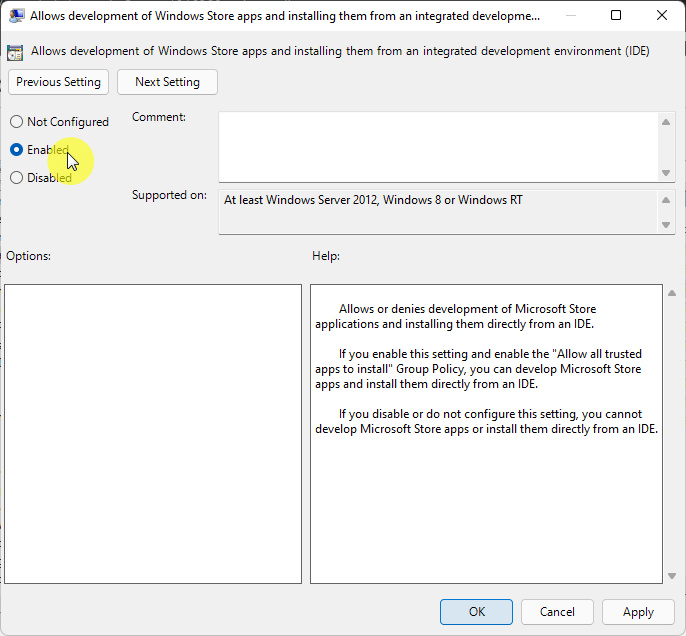
Untuk mengembalikan pengaturan seperti semula, kamu bisa melalui langkah-langkah diatas dan mengubahnya menjadi Off atau Disabled (cara ke-2).
Jadi mengaktifkan fitur Developer mode perlu dilakukan jika kamu ingin mencoba aplikasi yang kamu kembangkan. Sebaliknya, jika kamu hanya menggunakan Windows 11 untuk kebutuhan biasa seperti browsing, Microsoft Office, atau gaming, maka kamu tidak perlu menggunakan Developer mode.