

Cara Restart Services Start Menu di Windows 11 - winpoin
Cara Restart Services Start Menu di Windows 11
Sejak Windows 10, Microsoft memisahkan Start Menu pada proses sendiri yang dinamai StartMenuExperienceHost.exe. Hal ini memberikan keuntungan, dimana salah satunya adalah pengguna tidak perlu lagi restart Explorer jika ingin restart proses Start Menu.
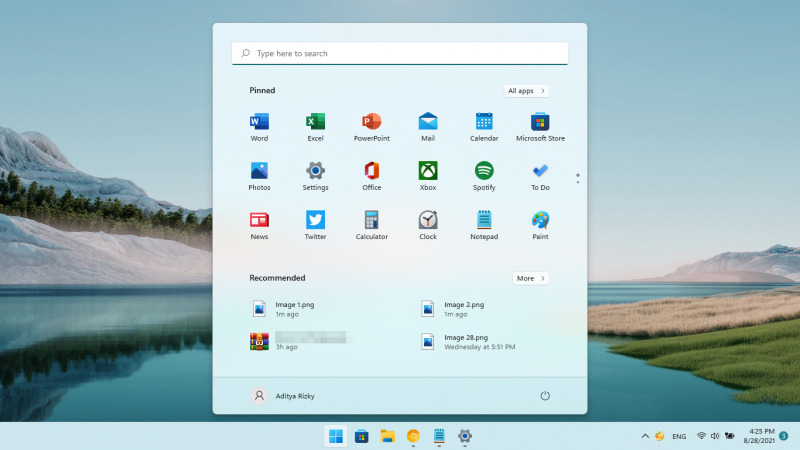
Melakukan restart terhadap Start Menu sendiri bisa sangat membantu ketika mengalami masalah seperti Start Menu tidak bisa terbuka, atau berjalan tidak semestinya.
Baca juga tutorial Windows 11 lainnya:
- Cara Membuat Bootable Windows 11 dengan Rufus
- Cara Membuat ISO Windows 11 dari File UUP
- Cara Install NetFx 3.5 di Windows 11 secara Offline
- Cara Mengaktifkan Dynamic Refresh Rate di Windows 11
- Cara Mengaktifkan Windows Sandbox di Windows 11
- 7 Cara Masuk ke Advanced Startup (WinRE) di Windows 11
- Cara Membuat System Recovery Image di Windows 11
- Cara Restore Windows 11 dengan System Image
- Cara Mengembalikan Windows Photo Viewer di Windows 11
- Cara Menggunakan Voice Typing di Windows 11
- Cara Berpindah Channel di Windows 11
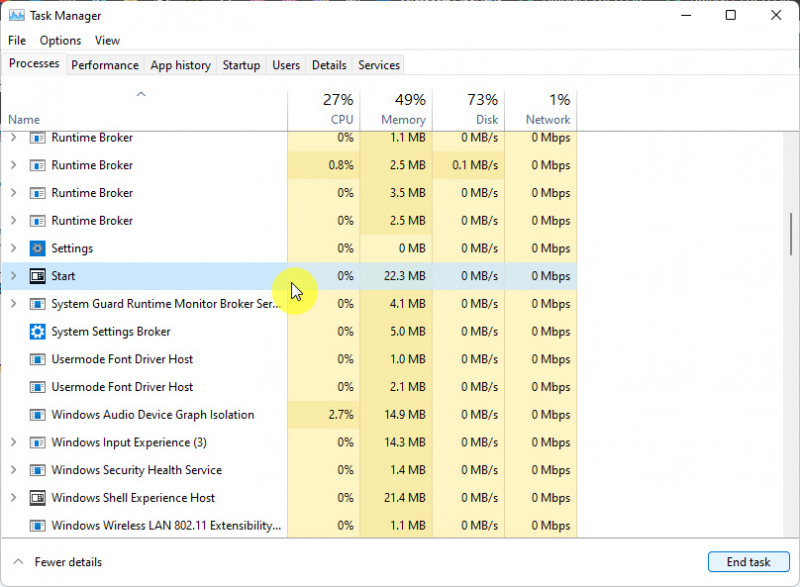
- Buka Task Manager.
- Pada tab Processes, cari service yang bernama Start. Jika sudah, klik dan pilih opsi End task.
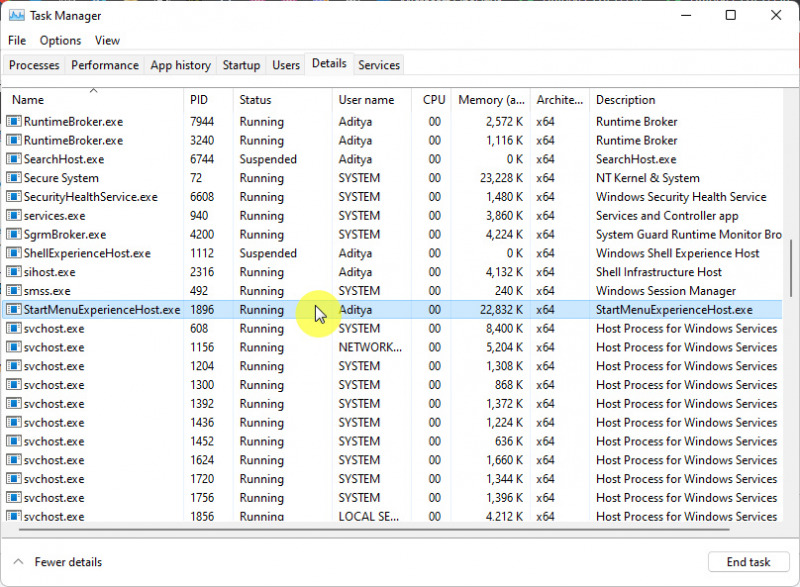
- (OPTIONAL), masih pada Task Manager, navigasi ke tab Details dan cari service yang bernama StartMenuExperienceHost.exe. Jika sudah, klik dan pilih opsi End task. Klik End process ketika muncul konfirmasi.
- Done.
Selain melalui Task Manager, kamu juga bisa restart proses Start Menu dengan menggunakan perintah yang dijalankan melalui Command Prompt atau PowerShell:
- Command Prompt:
taskkill /f /im StartMenuExperienceHost.exe - PowerShell:
Stop-Process -Name "StartMenuExperienceHost" -Force
Dari semua cara diatas, proses Start Menu akan dijalankan kembali secara otomatis. Jika tidak, maka kamu bisa menjalankannya secara manual melalui path berikut C:\Windows\SystemApps\Microsoft.Windows.StartMenuExperienceHost_cw5n1h2txyewy\StartMenuExperienceHost.exe
That’s it!
 HUAWEI SUPER DEVICE! Melihat Kecanggihan Laptop Huawei Terbaru
SUBSCRIBE CHANNEL KEPOIN TEKNO
NB: Subscribe channel Kepoin Tekno agar tidak ketinggalan berbagai info menarik dan bermanfaat seputar teknologi, setiap hari.