

Cara Menggunakan Conditional Formatting pada Microsoft Excel - Kompasiana
Cara Menggunakan Conditional Formatting pada Microsoft Excel



Microsoft Excel merupakan aplikasi yang banyak digunakan oleh semua orang di dunia untuk mengolah sebuah data dengan otomatis. Micrososft Excel akan sering dijumpai di administrasi perusahaan untuk pembuatan grafik hingga manajemen data.
Selain itu, Excel mempunyai kemampuan dalam menampung data. diperkirakan data yang bisa ditampung ada sebesar 1 juta baris dan 16000 kolom dalam 1 lembar sheet. Jika digambarkan excel bisa menampung 1 juta responden dan 16000 jawaban atau pertanyaan.
Di dalam aplikasinya juga, dilengkapi dengan berbagai formula atau rumus yang digunakan untuk mempercepat proses perhitungan data. Sebagai contoh adalah menambahkan total pada tolom, mencari data, membuat sebuah conditional statement, dan masih banyak lagi yang lainnya.
Pada tutorial kali ini kita akan membahas mengenai Conditional Formatting. Singkatnya conditional formatting merupakan format yang digunakan pada excel untuk menandai nilai-nilai tertentu yang ada pada tabel secara otomatis.
Pengertian Conditional Formatting Excel
Conditional formatting excel merupakan fitur yang ada di dalam aplikasi Microsoft excel yang digunakan utuk mengubah warna atau cell excel secara otomatis ketika suatu syarat atau kriteria terpenuhi.
Dimana format cell disini termasuk format angka, font(warna, ukuran), border dan juga background pada cell.
Langkah-langkah dan Contoh Penggunaan Conditinal Formatting pada Excel
Banyak sekali pilihan yang tersedia untuk melakukan Conditional formating. Ada beberapa kriteria yang bisa Anda gunakan sesuai kebutuhan.
Data yang akan digunakan pada tutorial kali ini yakni data Mahasiswa seperti berikut :
Selanjutnya kita akan membahas beberapa Conditional Formatting pada excel.
Untuk selengkapnya mari simak caranya sebagai berikut :
1. Conditional Formatting (Highlight Cell Rules)
Highlight Cell Rules digunakan untuk memberikan conditional pada data tabel yang berurusan dengan kondisi yang telah ditetapkan nantinya pada cell.
Dimana didalamnya banyak sekali pilihan seperti greater than, less than, between, equal to, dll. Disini kita akan mengambil contoh menggunakan greater than.
Pertama block terlebih dahulu data yang akan diberikan conditional seperti berikut.
Kemudian masuk ke menu Home > Conditional Formatting > Highlight Cells Rules > Greater than
Setelah masuk ke menu Greater Than, disini Anda tentukan sesuai keinginan. Pada contoh adalah "Jika data lebih dari 80 maka isi background cell akan berwarna hijau dengan text berwarna hijau gelap". Jika sudah diatur silahkan klik OK untuk menerapkan pada tabel.
Maka setelah kita terapkan tampilan akan nampak seperti berikut
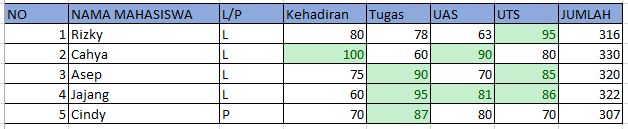
Dimana cell yang memiliki data didalamnya lebih dari 80 maka akan berwarna hijau.
2. Conditional Formatting (Top/Bottom Rules)
Top/Bottom rules biasanya digunakan untuk mencari nilai terbesar. Misal mencari 10 nilai terbesar dari data, daftar nilai terendah data, dll. Pada top/bottom rules akan diambil 1 contoh yakni Top 10 Items.
Sama halnya seperti cara sebelumnya, block terlebih dahulu data yang akan diberikan conditional, sebagai contoh JUMLAH.
Kemudian masuk ke menu Home > Conditional Formatting > Top/Bottom Rules > Greater than
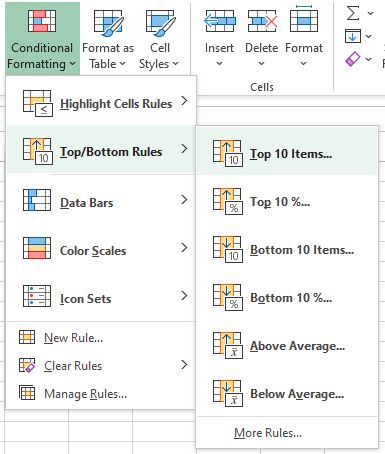
Setelah masuk kedalam menunya, tentukan mau berapa data top tertinggi yang akan diambil. Disini sebagai contoh "berjumlah 3 dan menandainya dengan background cell berwarna merah dan text berwarna merah gelap". Setelah diatur silahkan klik tombol OK.
Maka setelah pengaturan diterapkan akan nampak sebagai berikut.
Dimana cell yang diberi tanda merupakan nilai tertinggi dari hasil list data yang dipilih.
3. Conditional Formatting (Data bars)
Data Bars digunakan dimana nantinya akan memberikan progress bar dari data yang telah dipilih. Dimana Data Bars ini mirip juga dengan Grafik Batang.
Di dalam Data Bars hanya berisi 2 menu yakni gradient dan solid. Jika gradient maka progress bar akan memiliki warna gradasi, sedangkan solid akan menampilkan 1 warna pada cell.
Pertama seperti biasa, block cell yang akan diberikan conditional.
Kemudian masuk ke menu Home > Conditional Formatting > Data Bars.
Disini Anda bebas untuk memilih menu, sesuaikan dengan kebutuhan. Sebagai contoh disini kita memilih gradient.
Maka setelah kita pilih akan nampak sebagai berikut hasilnya.
Dimana data akan seperti progress bar sesuai dengan jumlah nilainya. Jika nilai nya misal 50 maka progress dari bar nya akan menunjukan setengah progress bar.
4. Conditional Formatting (Color Scales)
Color Scales sama persis dengan Data Bars dimana bedanya hanyalah sistemnya. Jika data Bars tingkat conditional-nya diukur dalam bentuk progress bar, maka pada Color Scales diukur dari tingkat kecerahan pada warna.
Misalnya data pada cell nilainya tinggi maka background warna akan pekat. Dan jika data pada cell nilainya rendah maka warna background akan lebih pudar.
Sama halnya seperti diatas, block terlebih dahulu data yang ingin diberikan conditional.
Kemudian masuk ke menu Home > Conditional Formatting > Color Scales. Anda bebas memilih warna yang diinginkan dan bisa disesuaikan dengan kebutuhan.
Setelah Anda pilih, maka tampilan pada data table menjadi seperti berikut.
Dimana nilai data semakin tinggi akan semakin pekat dan akan pudar bila data semakin kecil.
5. Conditional Formatting (Icon Sets)
Icon Sets digunakan untuk memberikan tanda pada data apakah data sudah tercukupi atau belum dengan ditandai oleh icon.
Pertama block data yang akan diberikan conditional.
Kemudian masuk ke menu Home > Conditional Formatting > Color Scales.
Setelah itu Anda bisa klik more rules dengan mengatur kondisi nilai berapa jika terpenuhi, atau memilih yang sudah disediakan. Jika sudah diatur maka akan nampak seperti berikut
Pada gambar diatas, data yang memiliki nilai tinggi mempunyai icon centang sedangkan data yang memiliki nilai rendah menampilkan icon tanda silang.
Kesimpulan:
Jadi itulah beberapa cara dalam menggunakan Conditional Formatting pada Microsoft Excel. Dengan menggunakan teknik-teknik tersebut diharapkan bisa lebih cepat dalam menyeleksi data sehingga tidak harus secara manual dalam melakukan pengecekan data pada tabel.
Conditional Formatting tidak hanya memberikan conditional dengan satu cara tetapi banyak sekali yang bisa di eksplor didalamnya yang dapat digunakan sesuai dengan kebutuhan.
Selanjutnya kita akan membahas beberapa Conditional Formatting pada excel.
Untuk selengkapnya mari simak caranya sebagai berikut :
1. Conditional Formatting (Highlight Cell Rules)
Highlight Cell Rules digunakan untuk memberikan conditional pada data tabel yang berurusan dengan kondisi yang telah ditetapkan nantinya pada cell.
Dimana didalamnya banyak sekali pilihan seperti greater than, less than, between, equal to, dll. Disini kita akan mengambil contoh menggunakan greater than.
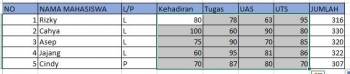
Pertama block terlebih dahulu data yang akan diberikan conditional seperti berikut.
Kemudian masuk ke menu Home > Conditional Formatting > Highlight Cells Rules > Greater than
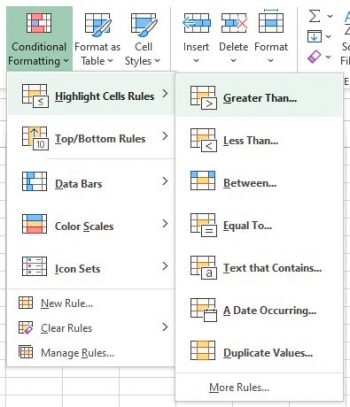
Setelah masuk ke menu Greater Than, disini Anda tentukan sesuai keinginan. Pada contoh adalah "Jika data lebih dari 80 maka isi background cell akan berwarna hijau dengan text berwarna hijau gelap". Jika sudah diatur silahkan klik OK untuk menerapkan pada tabel.
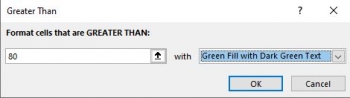
Maka setelah kita terapkan tampilan akan nampak seperti berikut
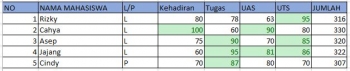
Dimana cell yang memiliki data didalamnya lebih dari 80 maka akan berwarna hijau.
2. Conditional Formatting (Top/Bottom Rules)
Top/Bottom rules biasanya digunakan untuk mencari nilai terbesar. Misal mencari 10 nilai terbesar dari data, daftar nilai terendah data, dll. Pada top/bottom rules akan diambil 1 contoh yakni Top 10 Items.
Sama halnya seperti cara sebelumnya, block terlebih dahulu data yang akan diberikan conditional, sebagai contoh JUMLAH.
Kemudian masuk ke menu Home > Conditional Formatting > Top/Bottom Rules > Greater than
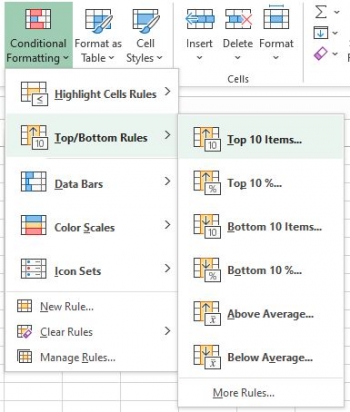
Setelah masuk kedalam menunya, tentukan mau berapa data top tertinggi yang akan diambil. Disini sebagai contoh "berjumlah 3 dan menandainya dengan background cell berwarna merah dan text berwarna merah gelap". Setelah diatur silahkan klik tombol OK.
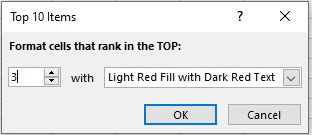
Maka setelah pengaturan diterapkan akan nampak sebagai berikut.
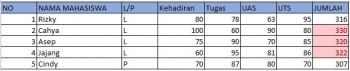
Dimana cell yang diberi tanda merupakan nilai tertinggi dari hasil list data yang dipilih.
3. Conditional Formatting (Data bars)
Data Bars digunakan dimana nantinya akan memberikan progress bar dari data yang telah dipilih. Dimana Data Bars ini mirip juga dengan Grafik Batang.
Di dalam Data Bars hanya berisi 2 menu yakni gradient dan solid. Jika gradient maka progress bar akan memiliki warna gradasi, sedangkan solid akan menampilkan 1 warna pada cell.
Pertama seperti biasa, block cell yang akan diberikan conditional.
Kemudian masuk ke menu Home > Conditional Formatting > Data Bars.
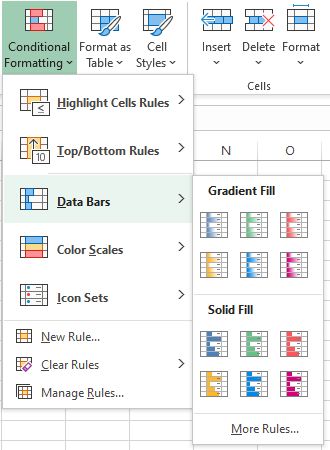
Disini Anda bebas untuk memilih menu, sesuaikan dengan kebutuhan. Sebagai contoh disini kita memilih gradient.
Maka setelah kita pilih akan nampak sebagai berikut hasilnya.
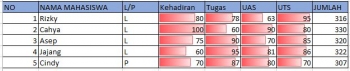
Dimana data akan seperti progress bar sesuai dengan jumlah nilainya. Jika nilai nya misal 50 maka progress dari bar nya akan menunjukan setengah progress bar.
4. Conditional Formatting (Color Scales)
Color Scales sama persis dengan Data Bars dimana bedanya hanyalah sistemnya. Jika data Bars tingkat conditional-nya diukur dalam bentuk progress bar, maka pada Color Scales diukur dari tingkat kecerahan pada warna.
Misalnya data pada cell nilainya tinggi maka background warna akan pekat. Dan jika data pada cell nilainya rendah maka warna background akan lebih pudar.
Sama halnya seperti diatas, block terlebih dahulu data yang ingin diberikan conditional.
Kemudian masuk ke menu Home > Conditional Formatting > Color Scales. Anda bebas memilih warna yang diinginkan dan bisa disesuaikan dengan kebutuhan.
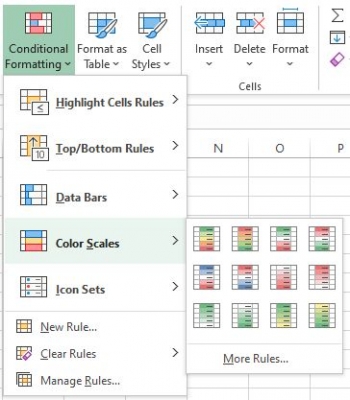
Setelah Anda pilih, maka tampilan pada data table menjadi seperti berikut.
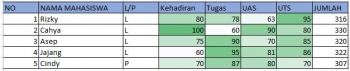
Dimana nilai data semakin tinggi akan semakin pekat dan akan pudar bila data semakin kecil.
5. Conditional Formatting (Icon Sets)
Icon Sets digunakan untuk memberikan tanda pada data apakah data sudah tercukupi atau belum dengan ditandai oleh icon.
Pertama block data yang akan diberikan conditional.
Kemudian masuk ke menu Home > Conditional Formatting > Color Scales.
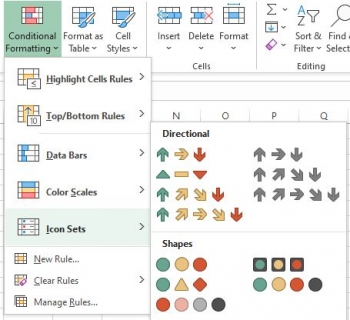
Setelah itu Anda bisa klik more rules dengan mengatur kondisi nilai berapa jika terpenuhi, atau memilih yang sudah disediakan. Jika sudah diatur maka akan nampak seperti berikut
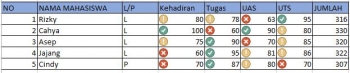
Pada gambar diatas, data yang memiliki nilai tinggi mempunyai icon centang sedangkan data yang memiliki nilai rendah menampilkan icon tanda silang.
Kesimpulan: