

Hindari Kesalahan Saat Input, Ini Cara Cepat Menemukan Data Ganda Pakai Microsoft Excel - suara
Hindari Kesalahan Saat Input, Ini Cara Cepat Menemukan Data Ganda Pakai Microsoft Excel
Bila input data sama, bisa gunakan fitur ini untuk meminimalkan kesalahan.
Jum'at, 14 Januari 2022 | 06:36 WIB
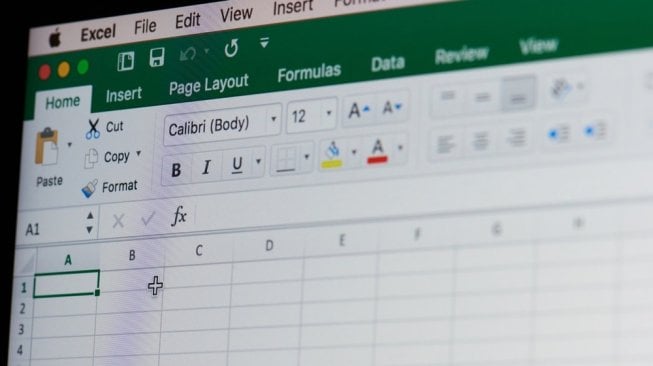
Suara.com - Tidak menutup kemungkinan bahwa data yang diinput bisa sama saking banyaknya. Nah, Microsoft Excel telah menyediakan fitur untuk meminimalkan data ganda di sebuah lembar kerja.
Salah satu fitur Excel yang dapat digunakan untuk menemukan data ganda atau data yang sama adalah fitur Conditional Formatting.
Yaitu salah satu fitur Microsoft Excel yang digunakan untuk membuat format sel sesuai nilai dari sel tertentu yang dimaksud.
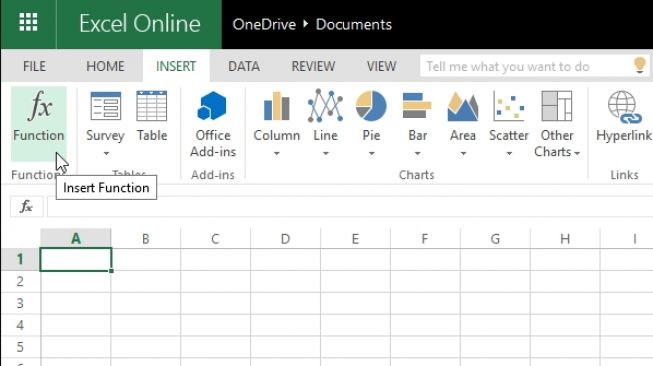
Berikut cara menemukan data ganda dan menghapusnya Excel seperti yang dirangkum HiTekno.com, jaringan Suara.com.
Menemukan data ganda
- Tandai kolom atau baris data, bisa satu kolom atau seluruh kolom.
- Selanjutnya, klik menu Home – Conditional Formatting – Highlights Cells Rules – Duplicates Values.
- Cara menemukan data ganda pada Excel sudah selesai, data ganda akan ditandai dengan warna berbeda. Bisa menentukan warna yang lain di jendela popup yang muncul.
- Bisa melakukan modifikasi sesuai dengan kebutuhan. Selain menandai dua baris data sekaligus, juga bisa menemukan data ganda atau duplikat hanya di satu kolom data. Cukup tandai satu kolom data, lalu ulangi langkah-langkah di atas.
Menghapus duplikat
- Ketika menggunakan fitur Hapus Duplikat, data duplikat akan dihapus secara permanen. Sebelum menghapus duplikat, disarankan untuk menyalin data asli ke lembar kerja lain sehingga tidak kehilangan informasi secara tidak sengaja.
Pilih rentang sel yang mempunyai nilai duplikat yang ingin dihapus. - Catatan: Hapus setiap kerangka atau subtotal dari data sebelum mencoba menghapus duplikat.
- Klik Data > Hapus Duplikat, lalu Di Bawah Kolom, centang atau hapus centang kolom tempat ingin menghapus duplikat.
- Klik OK.
Itulah cara menemukan data ganda pada Excel dengan mudah. Sekarang kamu bisa lebih efisien waktu dan mengerjakan tugas dengan cepat. Selamat mencoba!
Pasha Aiga Wilkins