

Apa Itu Flowchart di Microsoft Word dan Bagaimana Cara Membuatnya? - Kompas
Apa Itu Flowchart di Microsoft Word dan Bagaimana Cara Membuatnya? - Kompas.com
KOMPAS.com - Flowchart adalah diagram yang berfungsi untuk menjelaskan alur kerja atau proses. Flowchart juga kerap disebut sebagai diagram alir.
Umumnya, flowchart sendiri digambarkan dengan berbagai jenis simbol yang dihubungkan dengan panah. Adapun simbol-simbol tesebut memiliki nama yang berbeda-beda tergantung pada fungsinya.
Beberapa bentuk yang biasa digunakan flowchart meliputi bentuk persegi empat, oval, persegi panjang, dan lainnya.
Kegunaan flowchart sendiri adalah untuk menjelaskan suatu proses kerja, rencana, maupun berbagai prosedur agar mudah dipahami oleh audiens.
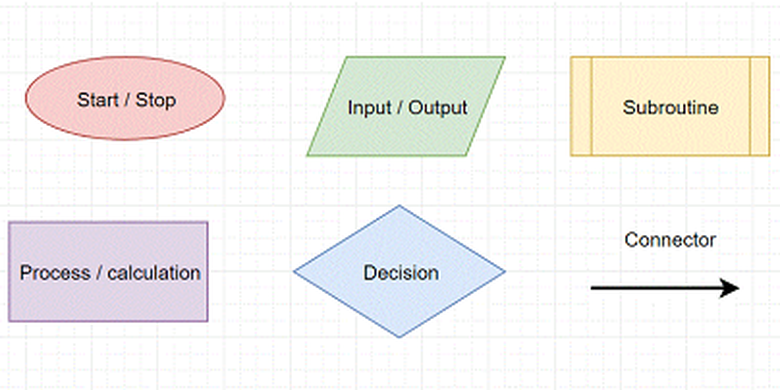

Untuk membuat flowchart beberapa pengguna biasanya mengandalkan situs online pembuat flowchart seperti diagrams.net, whimsical.com, atau miro.co.
Cara membuat flowchart tidak cuma lewat situs online. Sebenarnya, membuat flowchart juga bisa dilakukan menggunakan Microsoft Word.
Membuat flowchart di Microsoft Word memiliki keuntungan tersendiri, yakni pengguna bisa membuatnya secara offline.
Lantas bagaimana cara membuat flowchart di Microsoft? Berikut ini KompasTekno rangkum beberapa langkah membuat flowchart di Word.
Untuk membuat flowchart di Microsoft Word, Anda dapat memanfaatkan fitur “Shape” atau “Drawing Canvas”
- Buka dokumen Word Anda
- Klik “Insert”
- Pilih “Shape”
- Pilih simbol yang diinginkan
- Tambahkan teks penjelas untuk simbol flowchart menggunakan “text box”
- Sesuaikan tata letak, ukuran, dan warna yang dibutuhkan dengan fitur-fitur otomatis yang tersedia di Word
Cara membuat flowchart menggunakan drawing canvas
- Buka dokumen Word Anda
- Klik “Insert”
- Pilih “Shape”
- Pilih “New Drawing Canvas” di bagian paling bawah fitur “Shape”
- Setelah itu pilih simbol flowchart yang dibutuhkan
- Tambahkan teks penjelas untuk simbol flowchart menggunakan “text box”
- Sesuaikan tata letak, ukuran, dan warna yang dibutuhkan dengan fitur-fitur otomatis yang tersedia di Word
- Adapun simbol-simbol utama yang biasa digunakan untuk flowchart seperti bentuk panah, persegi panjang, tabung dengan posisi vertikal, atau jajar genjang.