

Cara Edit Background Foto Tanpa Photoshop, Bisa Menggunakan Microsoft Word - Tribunnews
Cara Edit Background Foto Tanpa Photoshop, Bisa Menggunakan Microsoft Word - Halaman all
TRIBUNNEWSMAKER.COM - Cara mudah mengganti background foto menggunakan Microsoft Word.
Anda ingin mengubah background foto dengan mudah?
Ada cara mudah yang bisa Anda gunakan untuk mengganti background foto tanpa aplikasi penyunting gambar seperti Adobe Photoshop atau Corel Draw.
Mengganti background pas foto juga bisa dilakukan secara online di situs-situs yang menyediakan layanan tersebut.
Namun ternyata, software yang biasa digunakan untuk mengetik yakni Microsoft Word juga bisa digunakan untuk mengganti background pas foto.
Caranya pun cukup mudah. Berikut ini adalah cara mengganti background pas foto di Microsoft Word.
Cara mengganti background pas foto di Microsoft Word

- Buka Microsoft Word Anda
- Klik “Insert”
- Klik “Picture” dan pilih “This Device” untuk memasukkan pas foto yang ingin diubah
- Klik objek pas foto Anda
- Pilih menu “Remove Background” di pojok kiri atas
- Pilih “Mark Areas to Keep” untuk menyeleksi bagian foto yang tidak ingin terhapus
- Selesai menyeleksi, klik “Keep Changes” untuk menyimpan
- Kemudian klik kanan foto dan pilih “Format Picture”
- Akan muncul jendela menu di sebelah kanan dan pilih “Solid Fill”
- Ganti warna background sesuai yang Anda inginkan di kolom “Colour”
- Selesai, kini background pas foto Anda telah terganti
- Klik “File” dan “Save as” untuk menyimpan filenya
Saat mengedit background Anda terdapat beberapa fitur untuk menyeleksi foto.
Seperti fitur “Mark Areas to Keep” untuk menyeleksi area gambar yang tidak ingin dihapus.
Sedangkan “Mark Areas to Remove” berfungsi untuk menyeleksi area yang ingin dihapus.
Perlu diketahui, walaupun cara mengganti background foto di Microsoft Word terlihat mudah dan sederhana namun pada langkah untuk menyeleksi foto dibutuhkan ketelitian dan kesabaran agar foto yang dihasilkan terlihat lebih rapi.
Itulah cara mengganti warna background foto di Microsoft Word. Semoga membantu.
Cara merapikan tulisan berantakan di Microsoft Word
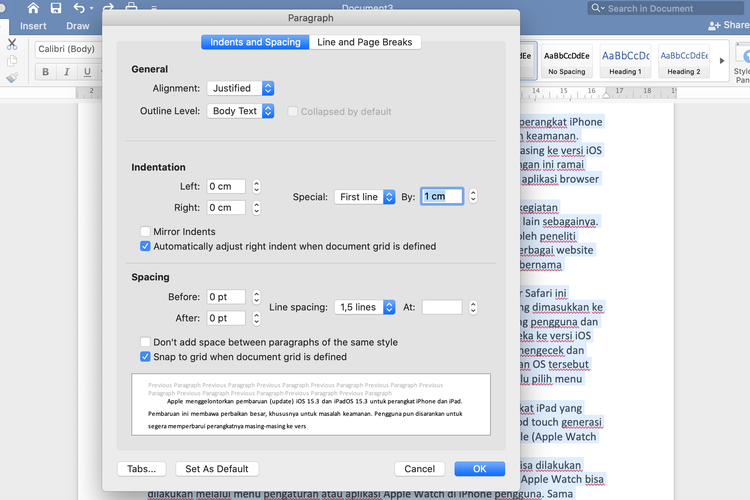
- Blok semua tulisan yang ingin Anda rapikan
- Klik kanan kemudian klik opsi "Paragraph"
- Atur format paragraf di submenu General pada opsi "Alignment" sesuai dengan yang diinginkan
- Anda juga bisa mengatur jarak kalimat pembuka paragraf yang sedikit menjorok ke dalam.
- Caranya klik opsi "Special" pada submenu "Indentation" dan pilih "First line" lalu isi berapa jarak yang ingin dipakai.
- Kemudian, atur jarak antar baris dengan format yang Anda inginkan lewat opsi "Line Spacing" di submenu "Spacing"
- Untuk menyelesaikan pengaturan format tulisan, jangan lupa klik opsi "Ok"
Cara di atas dijajal menggunakan Microsoft Word versi 2019 pada perangkat laptop dengan sistem operasi MacOS.
Beda versi Microsoft Word dan sistem operasi, mungkin bakal beda juga letak opsinya.
Selain cara di atas, Anda juga bisa memperbaiki tulisan di Microsoft Word yang berantakan dengan menggunakan kombinasi tombol pintasan atau shortcut.
Microsoft Word memiliki fitur untuk menyalin format dari satu tulisan untuk ditempel pada tulisan lain.
Cara membuat daftar isi otomatis di Microsoft Word Windows 10
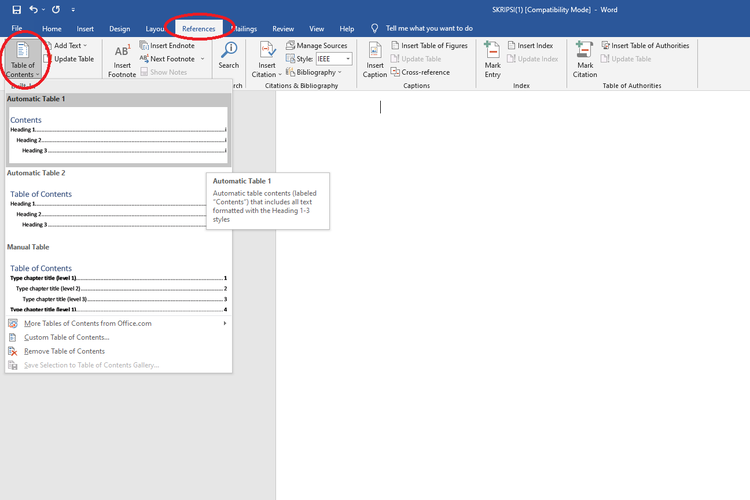
- Pastikan bahwa Anda sudah selesai mengerjakan pembuatan dokumen.
- Selanjutnya, klik menu "References" dan pilih opsi "Table of Contents".
- Pada pilihan yang muncul, klik format "Automatic Table 1".
- Microsoft Word akan secara otomatis membuat daftar isi yang memuat sub-judul pada setiap halaman beserta keterangan.
- Apabila hendak menambahkan atau memperbarui isi dokumen, maka daftar isi juga wajib untuk diperbarui.
- Caranya, cukup klik "References > Update Table" dan pilih antara opsi "Update page numbers only" atau "Update entire table".
- Opsi "Update page numbers only" berfungsi untuk memperbarui nomor halaman saja tanpa melakukan perubahan pada teks judul.
- Sedangkan, "Update entire table" memungkinkan Anda untuk memperbarui seluruh daftar isi, termasuk halaman dan teks judul yang baru ditambahkan pada isi dokumen sebelumnya.
- Apabila terdapat entri yang hilang pada daftar isi, silakan klik menu "Home > Style > Heading 1".
- Kemudian masukkan nama teks judul serta halaman yang diinginkan.
(Kompas.com/Soffya Ranti/Zulfikar Hardiansyah)
Artikel ini telah tayang di Kompas.com dengan judul Cara Ganti Background Pas Foto di Microsoft Word