

Cara Install Windows 11 Home Tanpa Akun Microsoft - inews
Cara Install Windows 11 Home Tanpa Akun Microsoft
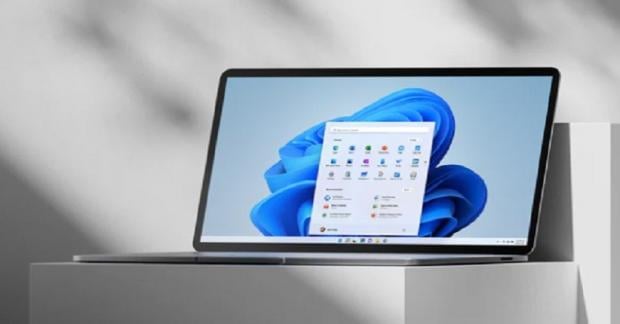
JAKARTA, iNews.id – Meskipun memiliki akun Microsoft adalah syarat utama untuk melakukan pengunduhan sistem operasi terbaru, Anda bisa gunakan cara install Windows 11 Home tanpa akun Microsoft berikut sebagai solusinya.
Instalasi Windows 11, baik yang versi Pro, Home, maupun Enterprise mewajibkan pengguna untuk memiliki akun Microsoft. Hal ini terjadi lantaran pengguna harus login terlebih dahulu menggunakan akun Microsoft yang telah terdaftar sebelum login ke beberapa aplikasi Windows 11.
Namun jika tidak memiliki akun Microsoft, Anda masih bisa melakukan instalasi sistem operasi Windows 11 dengan local account.
Untuk tahapan yang lebih rinci, simak caranya berikut ini.
1. Buat Bootable USB untuk file ISO Windows 11 lalu sambungkan dengan komputer.
2. Pada jendela Windows Setup, atur bahasa yang digunakan lalu tekan Next.
3. Klik Install now.
4. Pilih opsi I don’t have a product key yang berada di bagian paling bawah jika kamu melakukan instalasi ulang.
5. Pilih Windows 11 Home.
6. Centang kotak I accept the license terms lalu tekan Next.
7. Pilih Custom: Install Windows only (advanced) sebagai jenis instalasi yang diinginkan.
8. Hapus semua drive, kecuali Drive 0 lalu tekan Delete.
9. Pilih Drive 0 yang akan digunakan sebagai partisi instalasi Windows 11 Home lalu tekan Next.
10. Pilih wilayah kamu saat ini lalu tekan Yes.
11. Pilih pengaturan keyboard layout lalu tekan Yes.
12. Klik Skip jika tidak ada yang perlu dikonfigurasi di keyboard layout kedua.
13. Sambungkan ke jaringan nirkabel.
14. Konfirmasi nama komputermu lalu klik Next.
15. Komputer akan melakukan restart.
16. Putuskan sambungan ke jaringan nirkabel ke komputermu.
17. Pastikan koneksi kabel LAN dalam keadaan terputus sementara.
18. Saat proses OOBE Windows 11 berjalan, kamu akan disuguhkan jendela untuk login ke akun Microsoft
19. Klik tanda panah ke kiri yang ada di pojok kiri atas tampilan jendela.
20. Buat nama untuk local account pada kolom yang tersedia.
21. Buat password lalu tekan Next.
22. Lakukan konfirmasi password lalu klik Next.
23. Jawab tiga pertanyaan keamanan lalu klik Next.
24. Konfirmasi pengaturan privasi dengan menekan tombol ON atau OFF pada masing-masing opsi.
25. Klik Next.
26. Klik Accept.
27. Windows 11 akan ter-install tanpa harus memiliki akun Microsoft.
Sebelum menerapkan cara install Windows 11 Home tanpa akun Microsoft tersebut, ada baiknya jika kamu memindahkan semua data-data penting di komputer karena data pribadimu bisa saja terhapus atau hilang selama proses instalasi.
Editor : Dini Listiyani