Sosial Media
powered by Surfing Waves
0
News
    Ingin Cepat Kaya? Kerja, Jangan Judi - Kumpulan Informasi Teknologi Hari ini, Setiap Hari Pukul 16.00 WIB
    Home Featured Microsoft Power Point Pilihan Tips & Trik

    Lengkap! Begini Cara Buat Album Foto pakai Microsoft Power Point | signal
    5 min read


    Lengkap! Begini Cara Buat Album Foto pakai Microsoft Power Point | signal

    How To
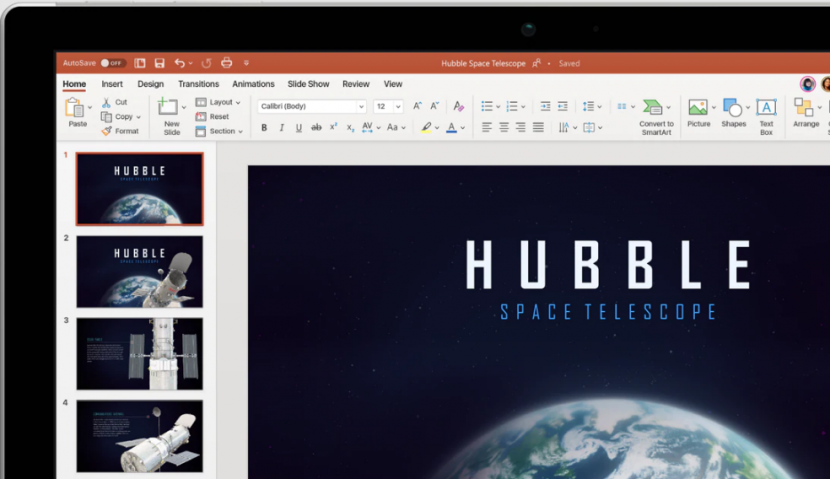
    Microsoft Power Point. Microsoft Power Point juga bisa digunakan untuk membuat album foto. Foto: Microsoft
    Microsoft Power Point. Microsoft Power Point juga bisa digunakan untuk membuat album foto. Foto: Microsoft

    Membuat slide, pada umumnya hanya untuk kepentingan presentasi yang berkaitan dengan bisnis dan pendidikan. Namun sedikit yang tahu bahwa Microsoft Power Point juga bisa digunakan untuk membuat album foto lengkap dengan musik dan efek visual yang cocok untuk kenangan acara pernikahan, ulang tahun, bahkan materi digital untuk organisasi.

    Membuat Album Foto di MS Power Point

    Pertama, buka aplikasi Power Point dan buat file presentasi baru.

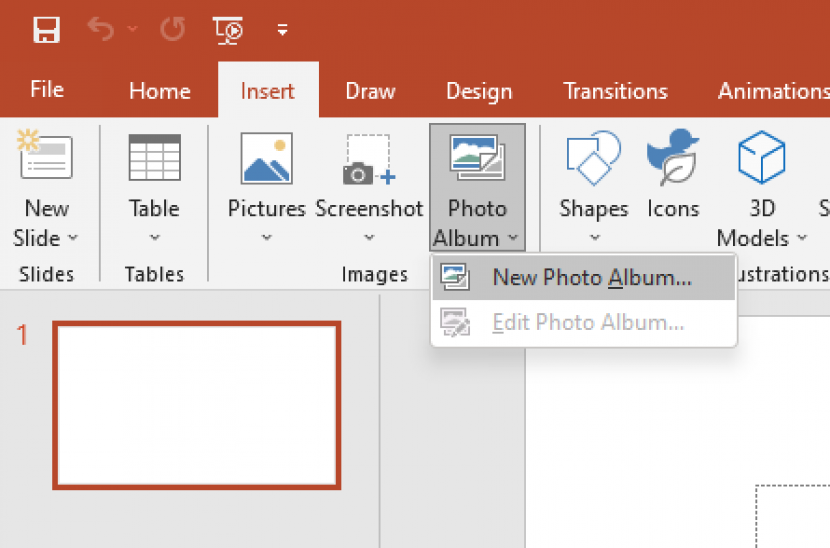
    1. Klik tab Insert > Photo Album > New Photo Album.
    Scroll untuk membaca
    Scroll untuk membaca
    Ms Power Point. Membuat album foto di MS Power Point. Foto: Tangkapan layar
    Ms Power Point. Membuat album foto di MS Power Point. Foto: Tangkapan layar

    2. Apabila jendela Photo Album sudah terbuka, mulai tambahkan foto yang ingin Kamu gunakan. Di bagian kiri, klik "File/Disk"
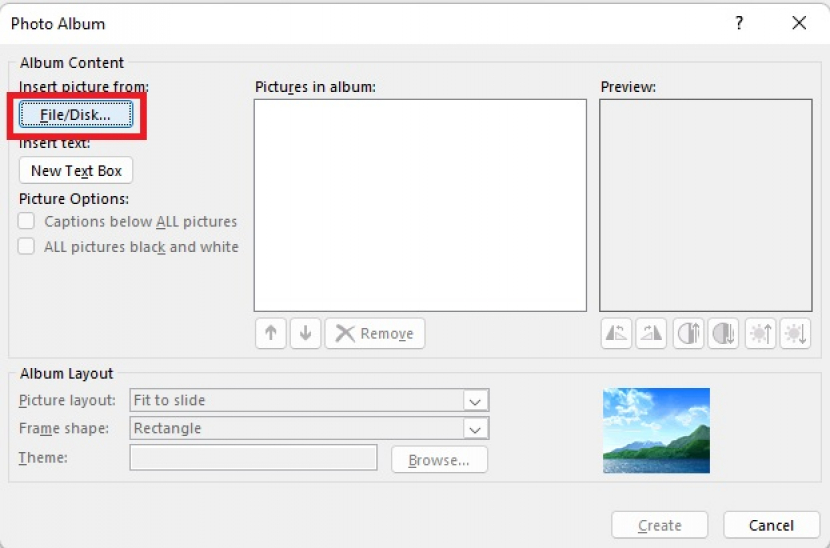
    Ms Power Point. Membuat album foto di MS Power Point. Foto: Tangkapan layar
    Ms Power Point. Membuat album foto di MS Power Point. Foto: Tangkapan layar

    3. Pilih foto satu persatu atau tekan/tahan tombol "Ctrl" untuk memilih beberapa foto sekaligus.

    4. Kamu bisa mengklik kotak ceklis di sebelah nama foto dan mengatur urutan foto dengan tanda panah atas dan bawah, serta menghapus foto dengan tombol "Remove"
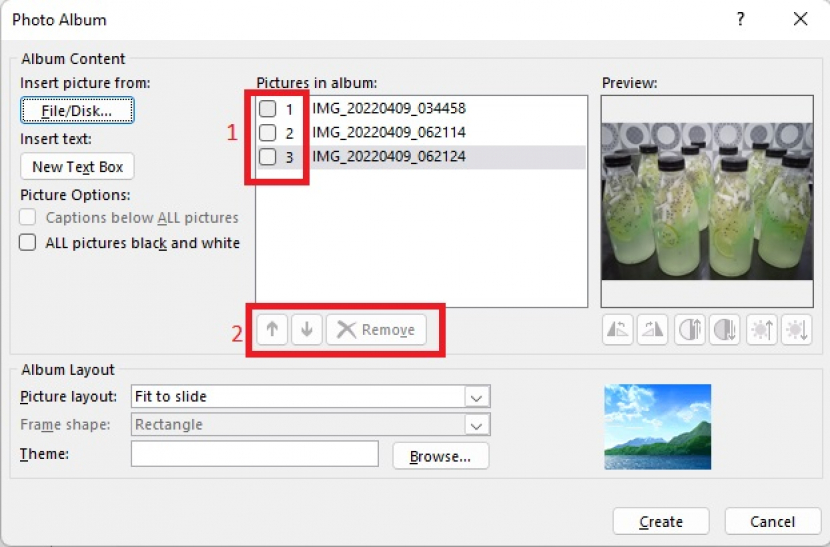
    Ms Power Point. Membuat album foto di MS Power Point. Foto: Tangkapan layar
    Ms Power Point. Membuat album foto di MS Power Point. Foto: Tangkapan layar

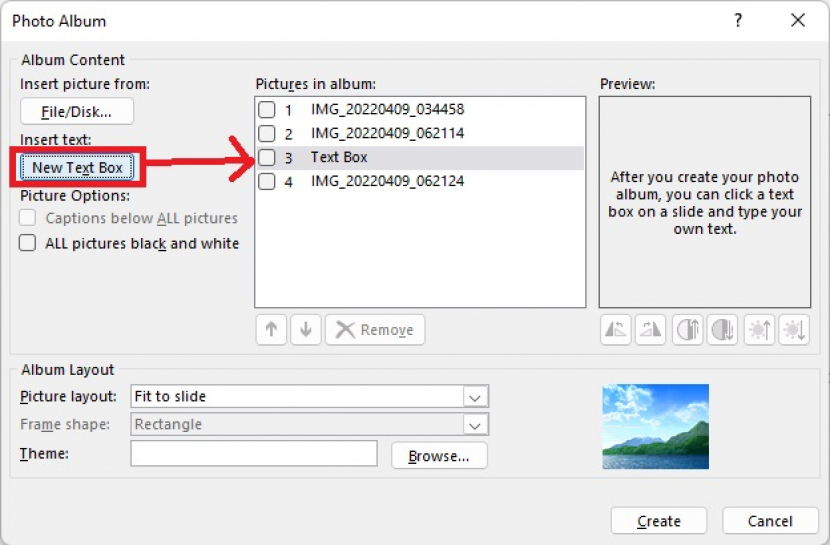
    5. Jika ingin menambahkan teks di antara slide foto, klik "New Text Box".
    Ms Power Point. Membuat album foto di MS Power Point. Foto: Tangkapan layar
    Ms Power Point. Membuat album foto di MS Power Point. Foto: Tangkapan layar

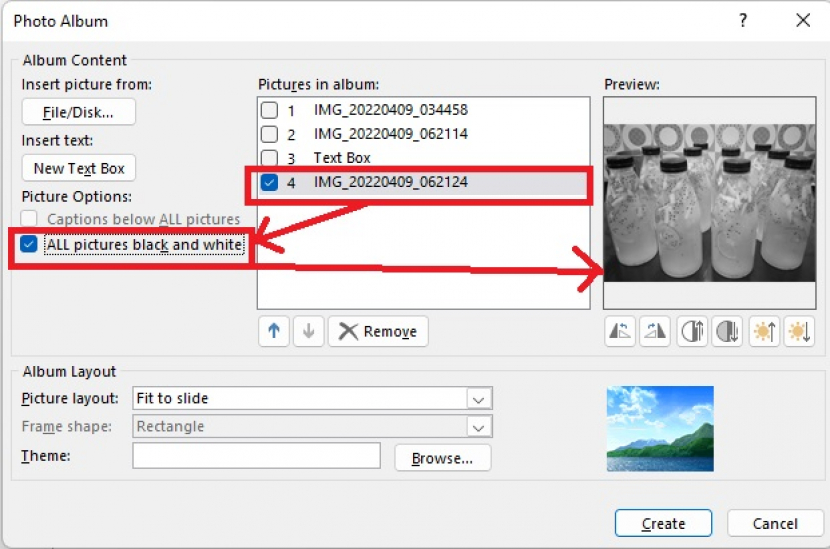
    6. Untuk menambahkan efek dramatis, Kamu bisa memilih salah satu foto > Pilih "All pictures black and white" > Foto akan berubah menjadi warna hitam-putih. Tepat di bawah foto, Kamu juga bisa menambah-mengurangin kontras dan bisa memutar foto ke posisi yang Kamu inginkan.
    Ms Power Point. Membuat album foto di MS Power Point. Foto: Tangkapan layar
    Ms Power Point. Membuat album foto di MS Power Point. Foto: Tangkapan layar

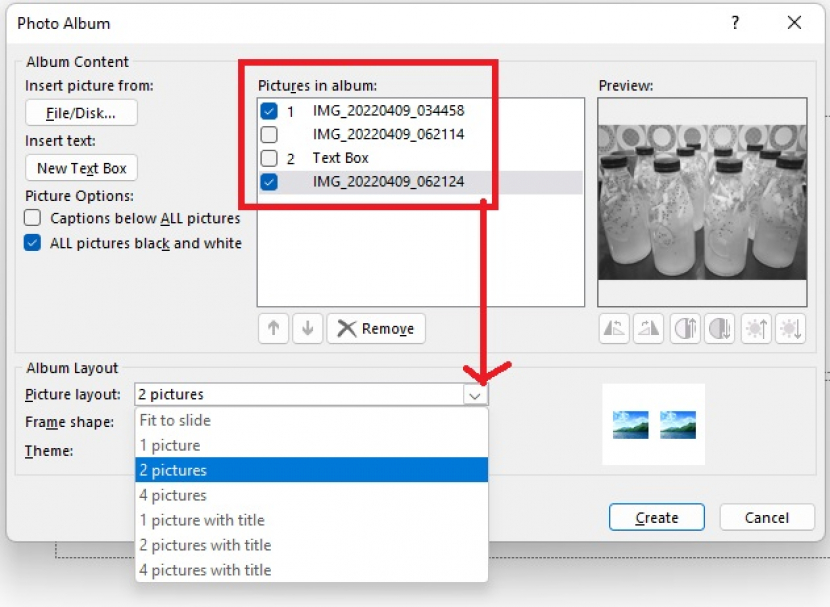
    7. Sentuhan terakhir yang bisa Kamu lakukan adalah memilih layout dari album. Kamu bisa memilih/checklist 1-4 foto yang ingin kamu satukan menjadi 1 slide.
    Ms Power Point. Membuat album foto di MS Power Point. Foto: Tangkapan layar
    Ms Power Point. Membuat album foto di MS Power Point. Foto: Tangkapan layar

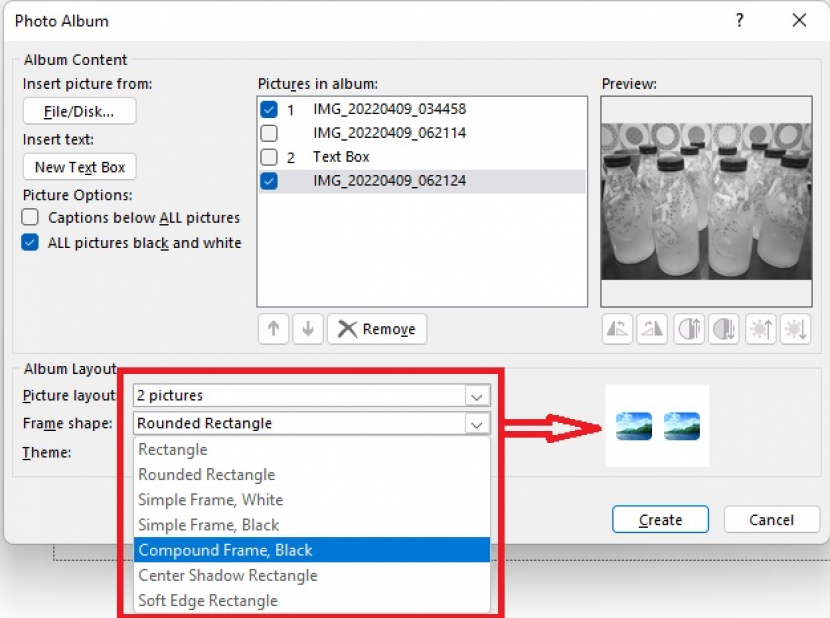
    8. Tambahkan frame untuk mempercantik album foto.
    Ms Power Point. Membuat album foto di MS Power Point. Foto: Tangkapan layar
    Ms Power Point. Membuat album foto di MS Power Point. Foto: Tangkapan layar

    9. Kamu juga bisa menambahkan deskripsi di setiap foto yang Kamu tambahkan. Klik/checklist kotak "Caption below ALL Picture" di bawah menu "Picture Option".
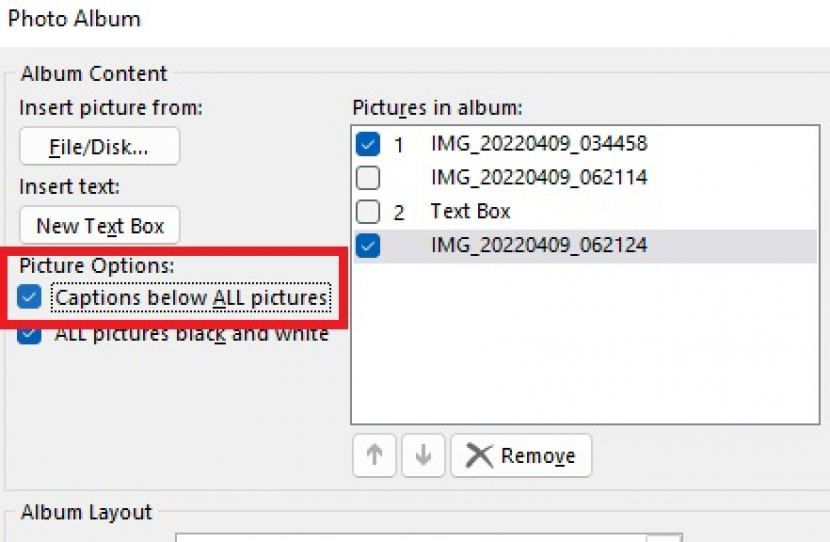
    Ms Power Point. Membuat album foto di MS Power Point. Foto: Tangkapan layar
    Ms Power Point. Membuat album foto di MS Power Point. Foto: Tangkapan layar

    10. Apabila Kamu sudah selesai, klik “Create” dan Kamu akan melihat album foto baru.
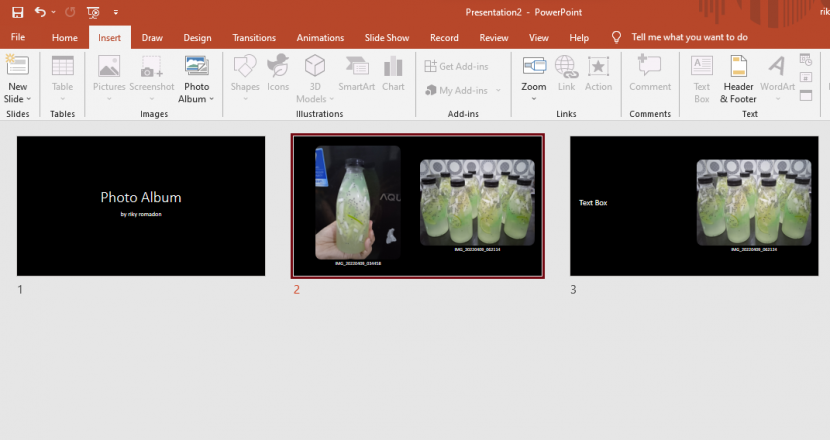
    Ms Power Point. Membuat album foto di MS Power Point. Foto: Tangkapan layar
    Ms Power Point. Membuat album foto di MS Power Point. Foto: Tangkapan layar

    Berita lainnya:

    Komentar
    Additional JS