

Cara Blur WhatsApp Saat Kerja, Menggunakan WA Web Extention - Kompas
Cara Blur WhatsApp Saat Kerja, Menggunakan WA Web Extention
Terlebih lagi jika Anda tak sengaja meninggalkan laptop dengan kondisi aplikasi masih terbuka. Tentu muncul rasa khawatir mengenai privasi akun WhatsApp Anda. Untuk menghindari beragam hal yang tak diinginkan, Anda dapat meningkatkan privasi Anda dengan memburamkan chat dan obrolan WA dengan WA Web Extention.
Melalui fitur ini, tampilan WhatsApp Web Anda menjadi blur dan tak terlihat orang lain meskipun aplikasi masih terpampang di layar laptop/PC. Untuk melakukan blur WA, pengguna bisa memanfaatkan fitur dari WA Web Plus.
WA Web Plus merupakan ekstensi dari Google Chrome yang mirip dengan WhtasApp namun memilili fitur cukup lengkap, salah satunya untuk memburamkan obrolan WA Anda. Lantas bagaimana cara blur WhatsApp saat kerja menggunakan WA Web Extention? Selengkapnya berikut ini caranya.
Baca juga: Trik Membersihkan WhatsApp Tanpa Hapus Chat biar Memori HP Tak Penuh
Video Terkini
PAN Sebut Jokowi Tak Menjegal Parpol dan Capres Tertentu
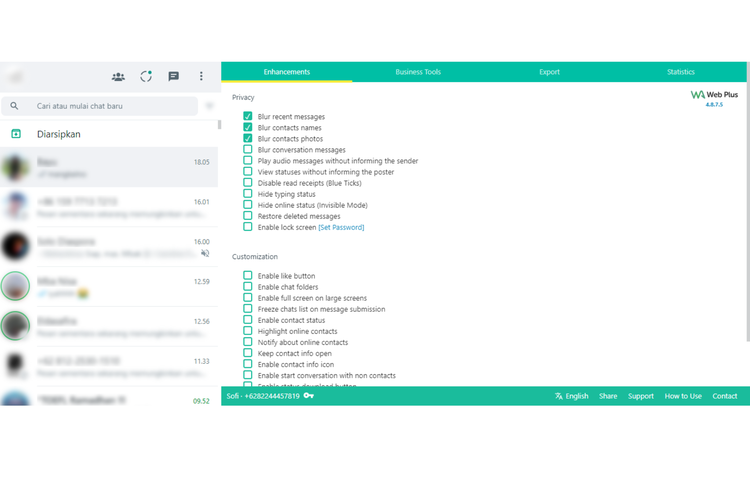
Cara blur WhatsApp saat kerja dengan WA Web Plus
Lihat Foto
- Masuk ke Google Chrome
- Selanjutnya menuju tautan berikut ini
- Kemudian klik “Add to Chrome”
- Instal WA Web Plus
- Selanjutnya tunggu ekstensi terpasang di browser Anda
- Klik WA Web Plus dan masuk/login dengan memindai barcode dari ponsel
- Pada bagian bilah kanan Anda akan menemukan beberapa fitur blur, seperti blur nama, blur kontak, dan foto. Centang salah satu atau semua fitur blur yang Anda inginkan
- Setelah itu Anda dat melihat obrolan WA Anda telah buram
Baca juga: Fitur Kunci Pesan WhatsApp Resmi Dirilis ke Semua Pengguna, Chat Rahasia Bisa Lebih Aman
Demikian cara blur WhatsApp saat kerja dengan WA Web Plus. Semoga membantu.
Dapatkan update berita pilihan dan breaking news setiap hari dari Kompas.com. Mari bergabung di Grup Telegram "Kompas.com News Update", caranya klik link https://t.me/kompascomupdate, kemudian join. Anda harus install aplikasi Telegram terlebih dulu di ponsel.