

Cara Install Aplikasi Android di Windows 11 | Tren Digital
Cara Install Aplikasi Android di Windows 11 | Tren Digital
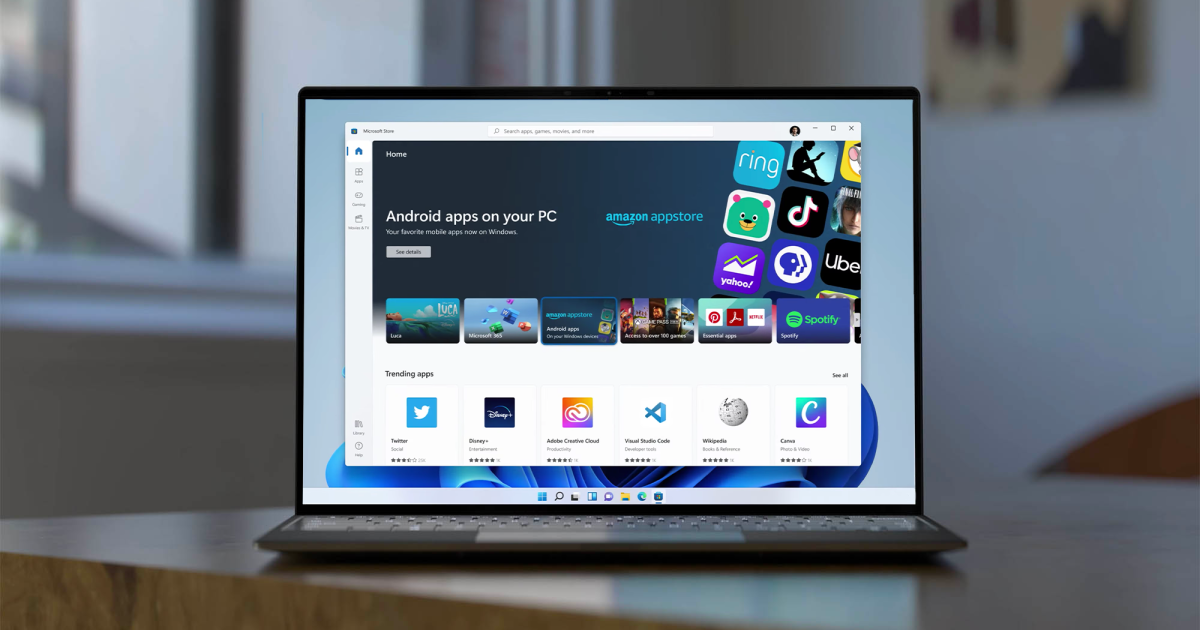
Cara terbaik untuk menginstal aplikasi Android di Windows 11 adalah melakukannya melalui Amazon Appstore. Untuk melakukannya, Anda perlu menyiapkan Subsistem Windows untuk Android (jika belum disiapkan di PC Anda), menginstal aplikasi Amazon Appstore, dan mengaktifkan virtualisasi jika diminta. Dalam panduan ini, kami akan menunjukkan cara melakukan semua itu sehingga Anda dapat mulai menginstal aplikasi Android di PC Windows 11 Anda.
Kami fokus pada pemasangan aplikasi Android secara asli di Windows 11 di sini. Anda masih dapat menggunakan aplikasi Android di Windows 10 melalui emulasi, tetapi kami menyarankan untuk menginstal Windows 11 jika Anda ingin menjalankannya
Cara menginstal aplikasi Android di Windows 11
Untuk aplikasi Android di Windows 11, Anda memerlukan Amazon Appstore dan Subsistem Windows untuknya
Langkah 1: Buka Microsoft Store dengan menggunakan tombol Windows + S dan cari "Microsoft Store."
Langkah 2: Cari "Amazon Appstore" dan pilih aplikasinya.
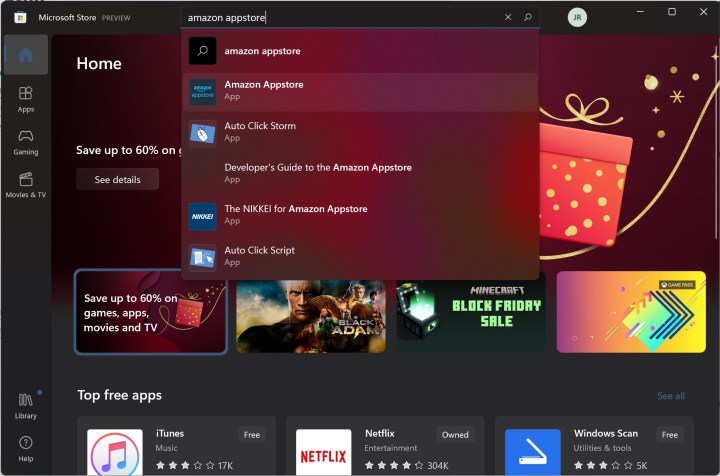
Langkah 3: Pilih Dapatkan .
Langkah 4: Pada titik ini, Anda mungkin perlu mengaktifkan virtualisasi jika Anda belum melakukannya di komputer Anda. Windows 11 dapat melakukan ini secara otomatis, serta mengatur Subsistem Windows untuk Android jika Anda belum menginstalnya.
Jika Anda melihat perintah, pilih Siapkan > Unduh > Berikutnya > Mulai Ulang , ikuti perintah dari Microsoft Store. Anda harus me-restart komputer Anda.
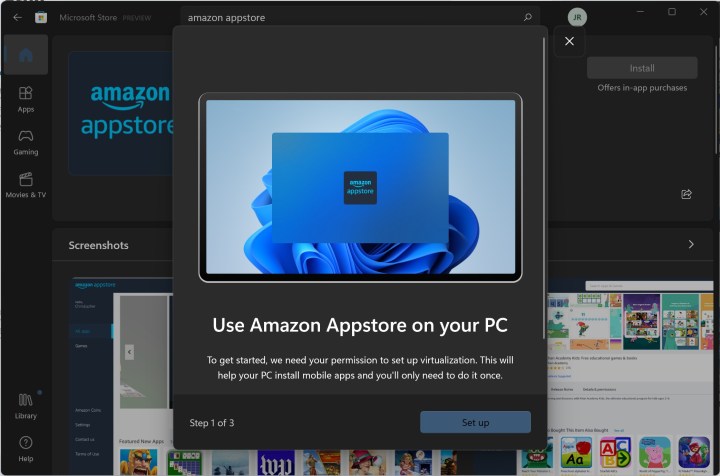
Langkah 5: Setelah PC Anda restart sepenuhnya, Subsistem Windows untuk Android akan muncul dan aplikasi Amazon Appstore akan terbuka secara otomatis setelahnya.

Langkah 6: Masuk ke akun Amazon Anda (atau buat yang baru), dan mulai mengunduh aplikasi Android di Windows!
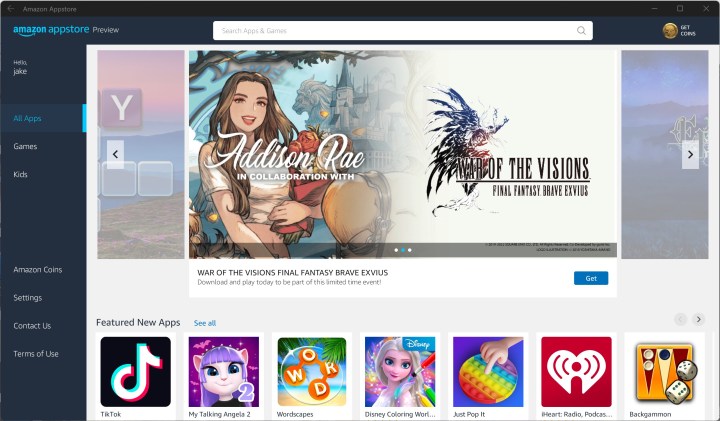
Anda dibatasi pada Amazon Appstore di Windows 11, tetapi masih ada daftar panjang aplikasi yang dapat Anda unduh dan gunakan, termasuk TikTok dan Comixology. Jika Anda ingin tahu harus mulai dari mana, pastikan untuk membaca panduan kami tentang aplikasi Android terbaik untuk Windows 11 .
Jika Anda ingin menjelajah di luar Amazon Appstore, Anda dapat melakukan sideload aplikasi Android di Windows 11 . Namun, aplikasi ini tidak didukung secara resmi, jadi risikonya Anda tanggung sendiri.
Pertanyaan yang sering diajukan
Bisakah saya menginstal aplikasi Android di Windows 11?
Ya, Anda dapat menginstal aplikasi Android di Windows 11.
Bagaimana cara menginstal aplikasi Android di PC?
Setelah Anda mengunduh dan mengatur Subsistem Windows untuk Android dan aplikasi Amazon Appstore di PC Anda, Anda mungkin juga diminta untuk mengaktifkan virtualisasi. Setelah Anda selesai melakukannya, PC Anda akan restart dan Anda akan diminta untuk masuk ke akun Amazon Anda. Setelah masuk, Anda sekarang dapat mengunduh
Jika Anda memerlukan instruksi yang lebih spesifik untuk menginstal aplikasi Android di Windows 11, silakan merujuk ke instruksi untuk melakukannya di awal artikel ini.
Apakah Windows 11 memiliki toko aplikasi?
Ya, Windows 11 memang memiliki toko aplikasi. Ini disebut Microsoft Store dan itu harus menjadi aplikasi asli di perangkat Anda
Jika Anda ingin menginstal aplikasi Android di PC Windows 11, Anda dapat menggunakan aplikasi Amazon Appstore untuk itu. Anda dapat menemukan dan mengunduh aplikasi Amazon Appstore di Microsoft Store.