

Jaga privasi, ini cara blur gambar rumah di Google Maps - ANTARA News
Internet,
Jaga privasi, ini cara blur gambar rumah di Google Maps - ANTARA News
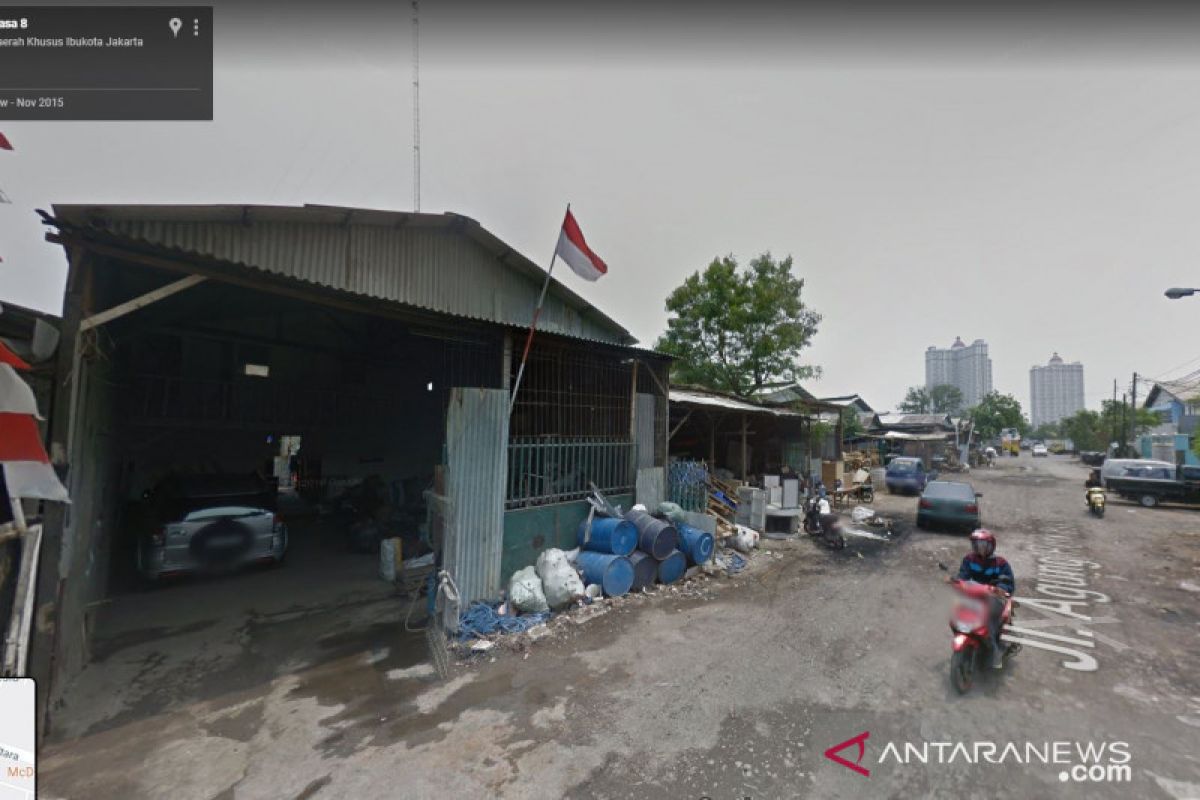
Jakarta (ANTARA) - Di era digital seperti sekarang, menjaga privasi menjadi hal yang sangat penting. Salah satu cara untuk melindungi privasi Anda adalah dengan menyamarkan tampilan rumah di layanan peta
online, seperti Google Maps.
Google street view menampilkan gambar rumah-rumah secara detail, namun tak banyak yang tahu bahwa pemilik rumah sebenarnya bisa meminta Google untuk menyamarkan atau blur gambar rumah mereka.
Panduan ini akan membantu Anda memahami langkah-langkah mudah mengajukan permintaan sensor rumah di Google Maps demi menjaga kenyamanan dan keamanan pribadi secara online, yang telah dihimpun dari berbagai sumber.
Cara mengaburkan (blur) rumah Anda di Google Maps
1. Akses Google Maps melalui komputer atau laptop
Jika ingin mengaburkan gambar di Google Maps, Anda perlu menggunakan laptop atau komputer. Fitur blur ini tidak tersedia di aplikasi Google Maps pada perangkat Android maupun iOS, sehingga hanya bisa diakses lewat browser.
Meskipun sebenarnya bisa diakses melalui browser di ponsel, penggunaan browser di komputer atau laptop akan membuat prosesnya jauh lebih praktis dan mudah.
2. Temukan lokasi rumah atau objek yang ingin diburamkan
Ketik alamat rumah Anda di kolom pencarian Google Maps, lalu tekan Enter. Setelah lokasi muncul, buka tampilan Street View untuk melihat gambar lingkungan sekitar rumah secara 360 derajat.
3. Pilih opsi “Laporkan Masalah”
Ketika sudah masuk ke tampilan Street View, arahkan kursor ke bagian kanan bawah layar dan pilih menu “Laporkan masalah” atau “Report a problem” jika menggunakan bahasa Inggris.
4. Tentukan bagian yang akan disamarkan
Akan muncul kotak penanda berwarna merah pada layar. Sesuaikan posisi kotak tersebut agar menutupi bagian rumah yang ingin Anda samarkan. Pastikan posisi blur sudah tepat sebelum melanjutkan.
5. Pilih jenis objek yang akan disamarkan
Google akan meminta Anda menentukan kategori objek yang ingin diburamkan, seperti:
• Bangunan rumah
• Wajah orang
• Kendaraan atau plat nomor
• Lain-lain
Selain itu, pastikan area yang Anda pilih sudah tepat sesuai dengan bagian yang ingin disamarkan. Perlu diingat, setelah Google melakukan proses blur pada Street View, hasilnya akan bersifat permanen dan tidak bisa dikembalikan seperti semula.
6. Lengkapi formulir lalu kirim
Pengajuan Isi formulir yang tersedia dengan beberapa data, seperti:
• Alasan mengapa Anda mengajukan permintaan blur
• Alamat email aktif untuk keperluan verifikasi
• Jawaban
captchauntuk memastikan permintaan dikirim oleh manusia
Kirim permintaan setelah semua data terisi dengan benar, dengan klik tombol “Kirim”. Selanjutnya, permintaan Anda akan diproses oleh tim Google.
7. Periksa Email untuk notifikasi
Google akan mengirimkan pembaruan melalui email terkait status permintaan Anda. Biasanya, proses peninjauan ini membutuhkan waktu beberapa hari kerja.
Baca juga: Cara daftar alamat usaha UMKM di Google Maps untuk naikkan penjualan
Baca juga: Ganti nama Teluk Meksiko di Google Maps, Google digugat
Baca juga: Tips mudik pakai Google Maps tanpa kuota internet agar hemat baterai