

Cara Mudah Hilangkan Bagian Recommended di Start Menu Windows 11 - WinPoin
Cara Mudah Hilangkan Bagian Recommended di Start Menu Windows 11
- Posted by

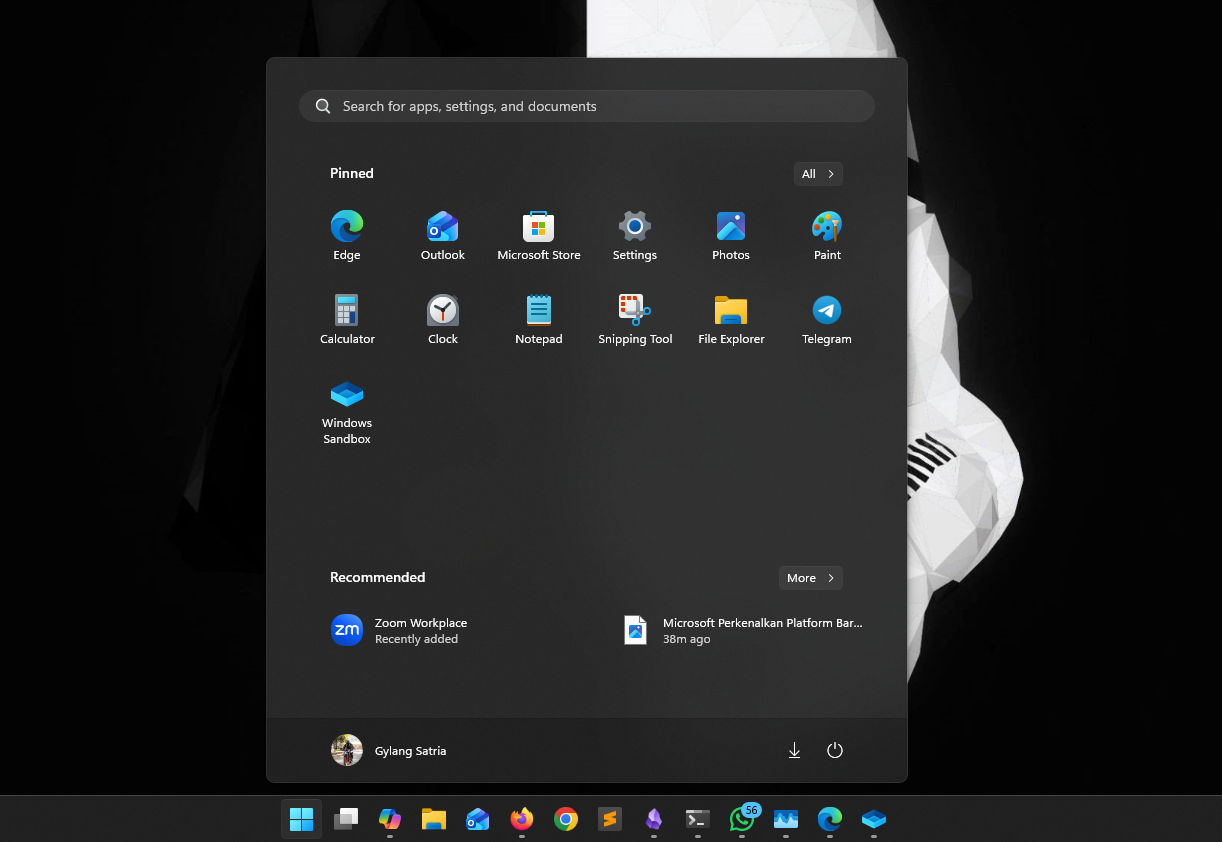
Salah satu bagian dari Start Menu yang bahkan cukup jarang saya akses adalah bagian Recommended, dimana bagian ini akan menampilkan konten dan aplikasi rekomendasi termasuk aplikasi yang baru baru ini kita install.
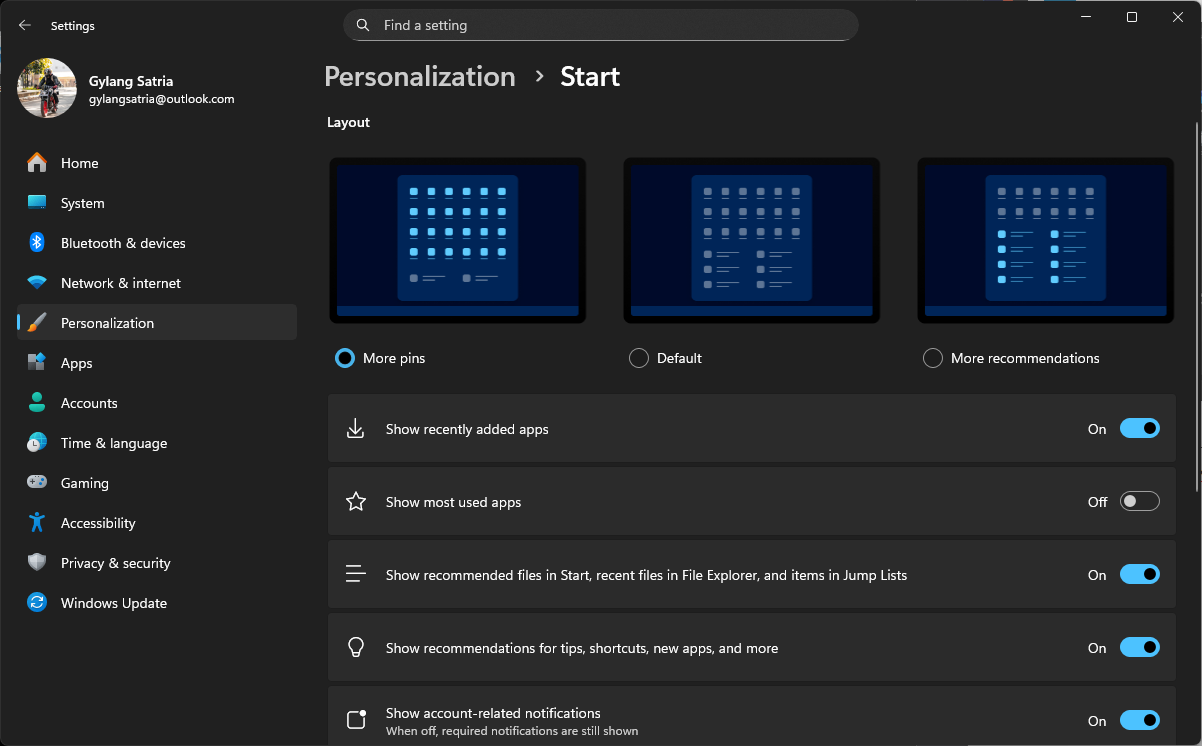
Nah dihalaman Settings, kita bisa mengatur bagian ini dengan menampilkan lebih banyak Pinned Apps atau Recommended.
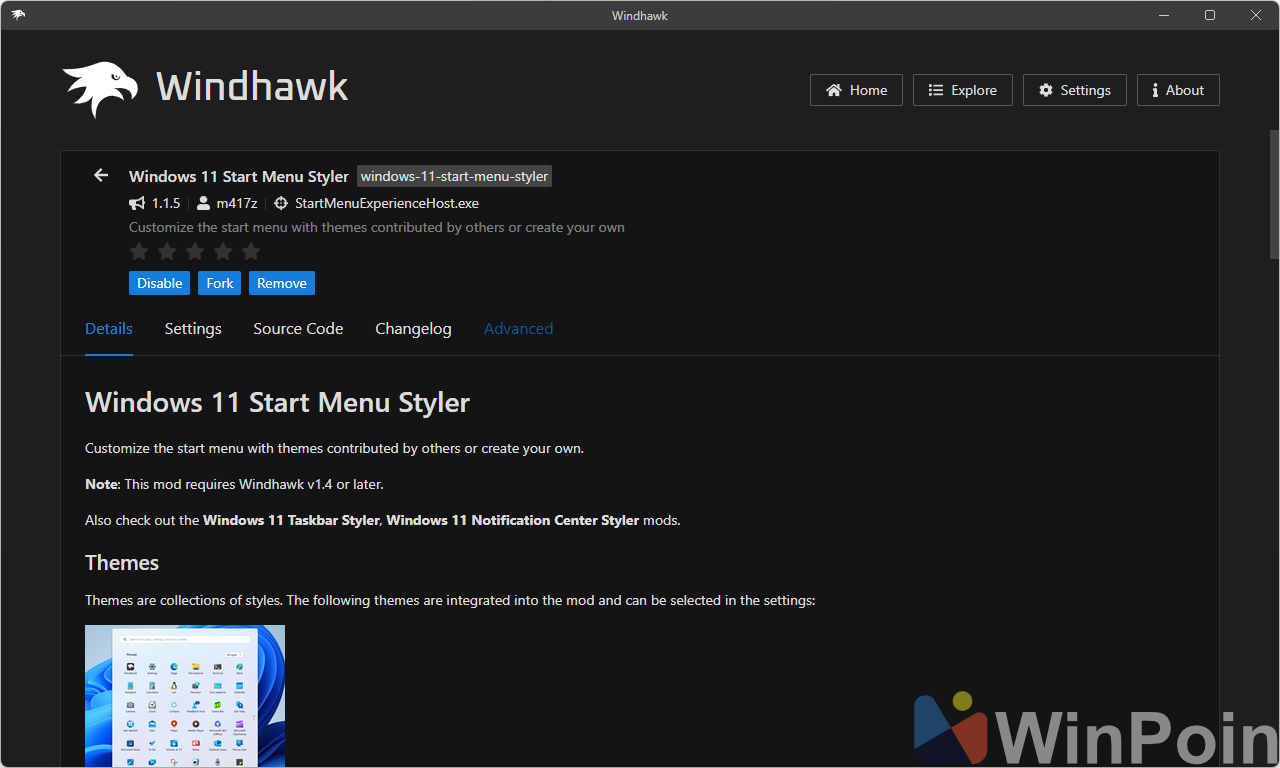
Lalu apakah ada cara untuk menghapus bagian ini sepenuhnya dari Start Menu? jawabannya ada dan salah satu yang paling mudah adalah dengan menggunakan Mod dari Windhawk — Start Menu Styler.
⚡️ Akhirnya Kebagian Sinyal 5G di Rumah, Sekencang Apa?
Namun kawan kawan, jika kamu tidak ingin menggunakan aplikasi Windhawk, sebenarnya ada trik khusus yang bisa kita lakukan untuk menghilangkan bagian Recommended ini loh. Caranya sederhana yaitu dengan melakukan modifikasi pada Registry Editor.
Jika kamu penasaran, berikut WinPoin rangkum langkah singkat untuk menghilangkan bagian Recommended di Start Menu Windows 11.
Langkah 1. Pertama bukan Command Prompt as Administator.
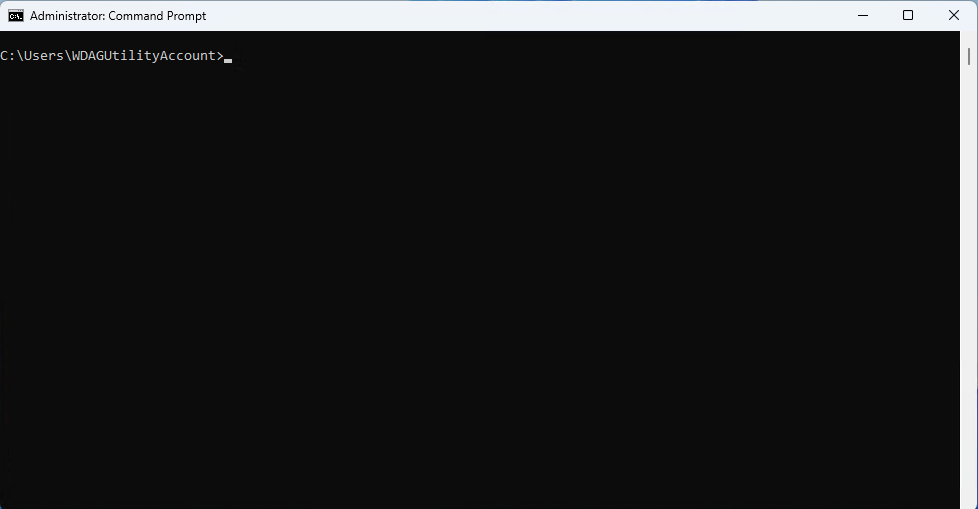
Langkah 2. Kemudian silahkan kamu masukan dua perintah berikut secara berurutan :
reg add HKCU\SOFTWARE\Policies\Microsoft\Windows\Explorer /v HideRecommendedSection /t REG_DWORD /d 1 /f

reg add HKLM\SOFTWARE\Microsoft\PolicyManager\current\device\Education /v IsEducationEnvironment /t REG_DWORD /d 1

Langkah 3. Nah terakhir silahkan kamu restart Windows 11 kamu dan harusnya sekarang perubahan sudah kamu dapatkan.
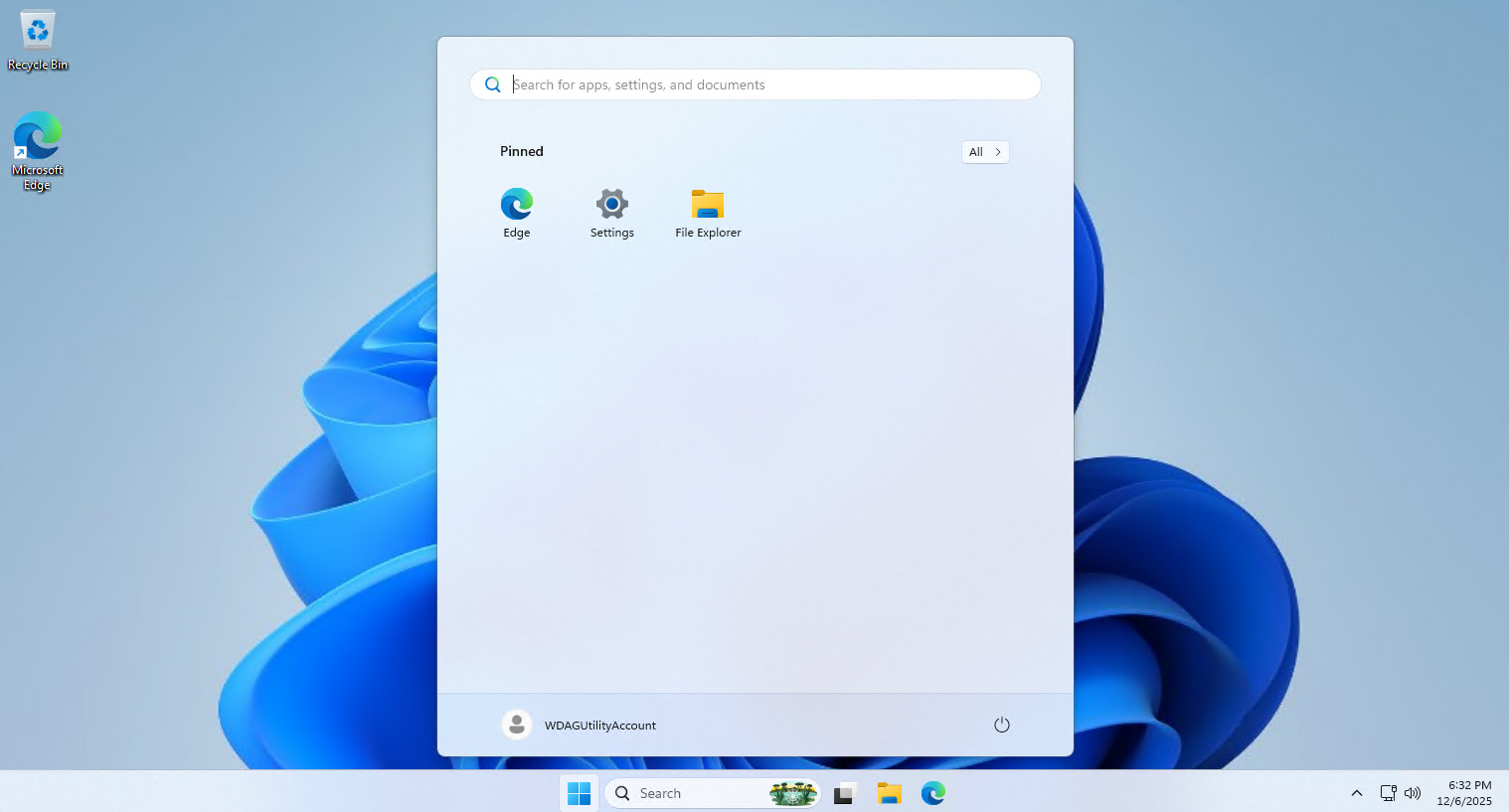
Nah mudah banget bukan? intinya sih perintah ini hanya menambahkan bagian ini saja guys.
[HKEY_CURRENT_USER\SOFTWARE\Policies\Microsoft\Windows\Explorer]
"HideRecommendedSection"=dword:00000001

[HKEY_LOCAL_MACHINE\SOFTWARE\Microsoft\PolicyManager\current\device\Education]
"IsEducationEnvironment"=dword:00000001
Untuk mengembalikan ke posisi awal, kamu cukup hapus saja dua value yang ditambahkan sebelumnya.

Silahkan kamu coba guys, semoga bermanfaat.