

5 Trik Menghemat Baterai HP Android agar Tahan Lama pada 2026 - Tribunnews
:quality(30):format(webp):focal(0.5x0.5:0.5x0.5)/trends/foto/bank/originals/Baterai-HP-Android-cepat-habis-Terdapat-pengaturan-sederhana-untuk-menghemat-baterai.jpg)
Baterai HP Android cepat habis? Coba 5 trik ini, mulai dari mengaktifkan mode hemat daya hingga membatasi aktivitas aplikasi di latar belakang.
TRIBUNTRENDS.COM – Baterai smartphone Android yang cepat habis dapat mengganggu aktivitas, terutama ketika pengguna sedang bepergian atau tidak memiliki akses ke pengisi daya. Penggunaan aplikasi, tingkat kecerahan layar, serta aktivitas sistem di latar belakang menjadi beberapa hal yang perlu diperhatikan. Pengguna dapat mencoba sejumlah pengaturan sederhana untuk mengurangi konsumsi daya baterai.
Dikutip TribunTrends.com dari Channel YouTube GG GAMING pada Jumat 18 September 2026, berikut lima trik yang dapat diterapkan untuk membantu menghemat baterai HP Android.
1. Tutup Aplikasi yang Berjalan di Latar Belakang
Aplikasi yang masih berjalan di latar belakang dapat menggunakan sumber daya perangkat, termasuk baterai. Karena itu, pengguna dapat menutup aplikasi yang sudah tidak digunakan.
Caranya, buka menu aplikasi terbaru pada HP, kemudian tutup aplikasi satu per satu secara manual. Pada perangkat tertentu, pengguna juga dapat menekan tombol Tutup Semua untuk menutup aplikasi yang sedang terbuka.
Meski demikian, tidak semua aplikasi latar belakang harus selalu ditutup. Sistem Android biasanya sudah mengelola penggunaan aplikasi secara otomatis, sehingga penutupan aplikasi secara terus-menerus tidak selalu membuat baterai lebih hemat.
2. Aktifkan Mode Hemat Daya
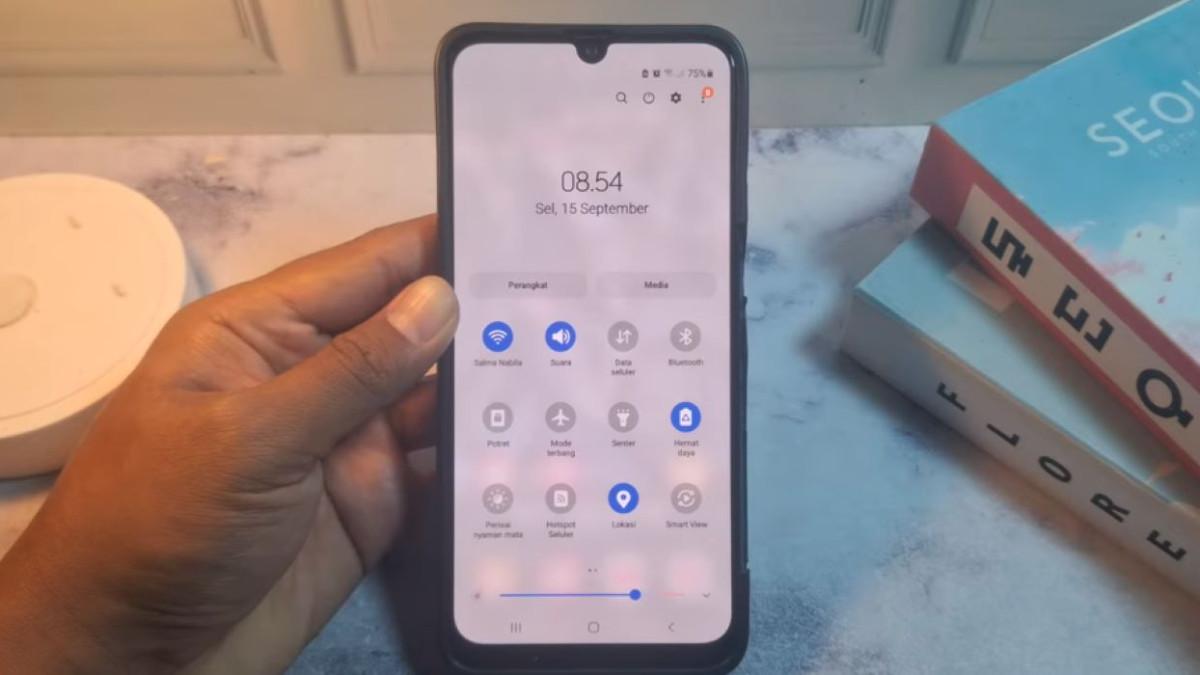
Fitur mode hemat daya atau Battery Saver dapat digunakan untuk membantu mengurangi konsumsi baterai. Fitur ini umumnya tersedia melalui panel navigasi cepat di bagian atas layar.
Rekomendasi Untuk Anda
Untuk mengaktifkannya, tarik panel navigasi dari bagian atas layar, kemudian pilih ikon Hemat Daya atau Battery Saver. Pada beberapa perangkat, pengguna perlu memperluas panel terlebih dahulu agar seluruh pilihan pengaturan terlihat.
Mode hemat daya dapat membatasi aktivitas tertentu, mengurangi performa, atau menyesuaikan beberapa fungsi perangkat. Dampaknya dapat berbeda sesuai merek dan versi sistem operasi yang digunakan.
3. Sesuaikan Kecerahan Layar
Layar merupakan salah satu komponen yang dapat mengonsumsi daya cukup besar, terutama ketika tingkat kecerahan diatur terlalu tinggi.
Pengguna disarankan menyesuaikan kecerahan layar dengan kondisi pencahayaan sekitar. Gunakan tingkat kecerahan sedang selama layar masih dapat dilihat dengan nyaman.
Jika tersedia, fitur kecerahan otomatis juga dapat dimanfaatkan untuk menyesuaikan pencahayaan layar secara dinamis. Pengaturan ini membantu menghindari penggunaan kecerahan tinggi ketika tidak diperlukan.
Baca juga: Terbukti! Video Cara Hemat Baterai di HP Oppo, Berhari-hari Tanpa Charging, Kuncinya di Setingan Ini
4. Gunakan Tema dan Wallpaper yang Lebih Sederhana
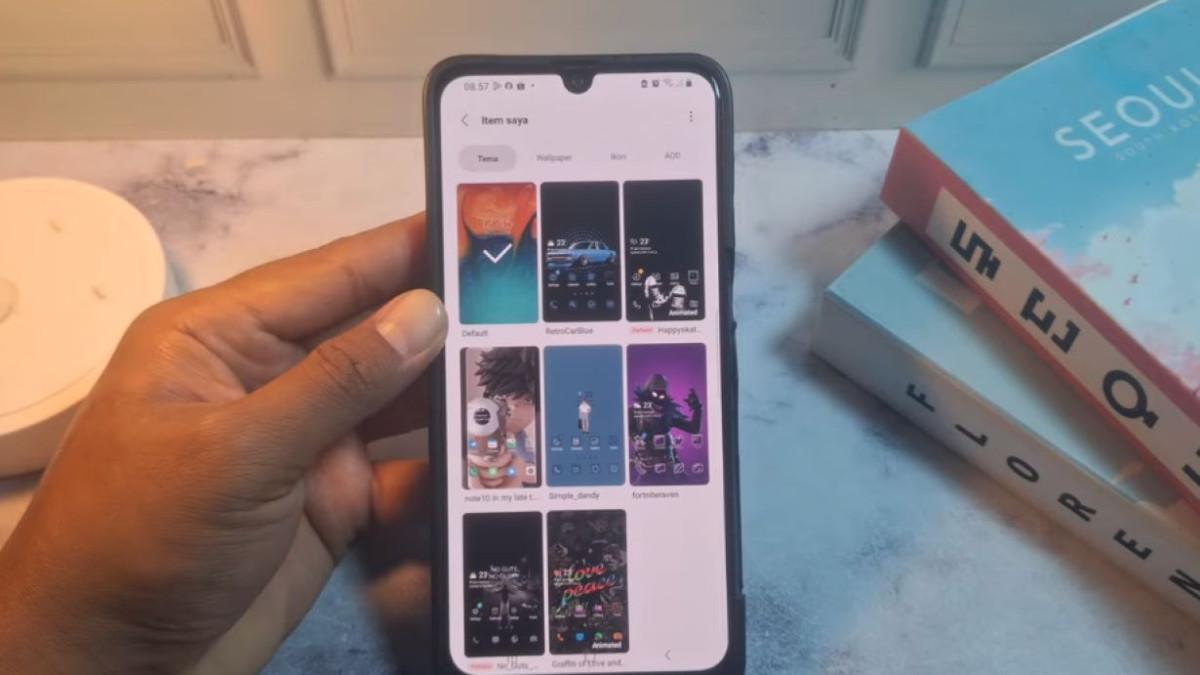
Tema kustom dan wallpaper bergerak atau live wallpaper dapat memerlukan sumber daya tambahan, bergantung pada desain dan cara kerjanya. Pengguna yang ingin mengurangi konsumsi daya dapat memilih tema bawaan dan wallpaper statis.
Untuk memeriksa tema yang tersedia, buka menu Pengaturan, pilih Tema, kemudian masuk ke bagian Item Saya. Setelah itu, pengguna dapat memilih tema default atau tema bawaan yang sesuai.
Penggunaan wallpaper statis tidak selalu memberikan penghematan besar pada semua perangkat. Namun, pilihan tersebut dapat menjadi salah satu langkah untuk mengurangi aktivitas visual yang tidak diperlukan.
5. Batasi Aktivitas Latar Belakang Aplikasi Berat
Pengguna juga dapat membatasi aktivitas latar belakang dari aplikasi yang jarang digunakan atau mengonsumsi banyak daya. Salah satu contohnya adalah aplikasi media sosial seperti Instagram.
Caranya, tekan dan tahan ikon aplikasi, lalu pilih Info Aplikasi. Setelah itu, masuk ke menu Baterai dan nonaktifkan opsi Izinkan aktivitas latar belakang, apabila pilihan tersebut tersedia.
Pengaturan ini sebaiknya diterapkan secara selektif. Jangan membatasi aktivitas latar belakang aplikasi pesan utama jika pengguna masih membutuhkan notifikasi secara cepat. Pembatasan tersebut dapat menyebabkan notifikasi terlambat atau baru muncul ketika aplikasi dibuka.
Selain mengatur aktivitas aplikasi, pengguna dapat memeriksa menu penggunaan baterai untuk mengetahui aplikasi yang paling banyak mengonsumsi daya. Informasi tersebut membantu menentukan aplikasi mana yang perlu dibatasi.
Menghemat baterai tidak hanya bergantung pada satu pengaturan. Kombinasi mode hemat daya, kecerahan layar yang sesuai, pengelolaan aplikasi, serta penggunaan tema sederhana dapat membantu penggunaan baterai menjadi lebih efisien. Hasilnya tetap bergantung pada kondisi baterai, jenis perangkat, dan kebiasaan penggunaan masing-masing. ( TribunTrends.com | Nindya Safa )