

Cara Matikan Text Suggestion di Windows 11 - winpoin
2 min read
Cara Matikan Text Suggestion di Windows 11
Fitur Text Suggestion di Windows 11 dapat mempermudah pengguna untuk memilih serta memperbaiki kata yang ingin ditulis maupun kata yang telah salah di tulis (typo) ketika mengetik.
Dengan adanya fitur prediksi teks ketika mengetik sesuatu di Windows 11, maka kamu tidak perlu repot jika ingin membuat kalimat yang panjang, karena kamu hanya perlu tap pada kata prediksi yang keluar.
Tetapi fitur ini mungkin akan menjadi terganggu ketika kamu ingin memasukkan kata yang dan tidak ada pada daftar bahasa. Untuk itu, mematikan prediksi teks menjadi solusi yang tepat.
Baca juga tutorial Windows 11 lainnya:
Matikan Text Suggestion di Windows 11
- Buka Settings.
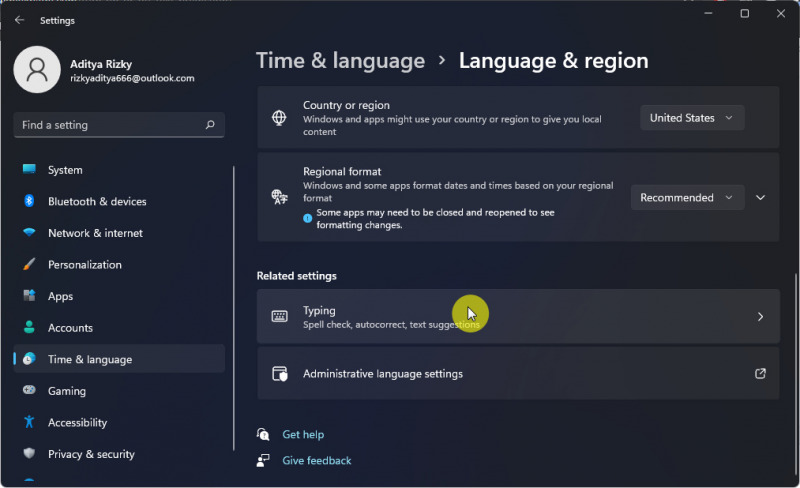
- Klik opsi Time & language.
- Pada panel kanan, klik opsi Typing.
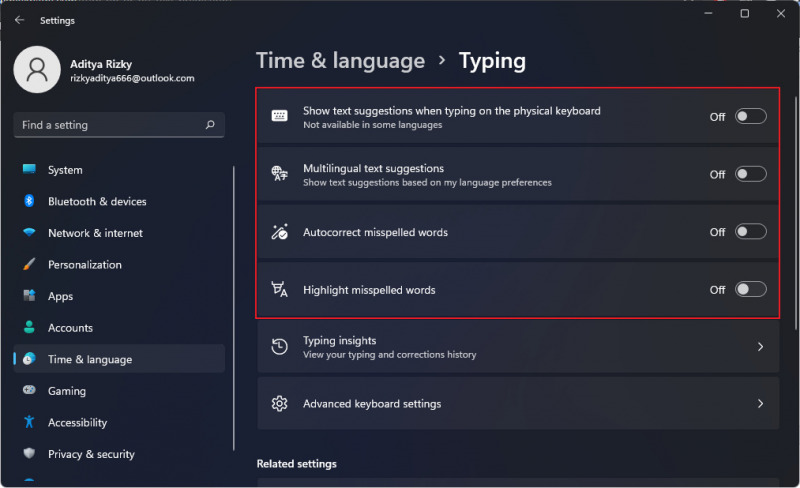
- Klik (Off) ada opsi Show text suggestions when typing on the physical keyboard, Multilingual text suggestions, Autocorrect misspelled words, dan Highlight misspelled words.
- Done.