

Muncul Peringatan Ruang Penyimpanan Gmail Hampir Penuh, Ini yang Harus Dilakukan Halaman all - Kompas
Muncul Peringatan Ruang Penyimpanan Gmail Hampir Penuh, Ini yang Harus Dilakukan Halaman all - Kompas.com
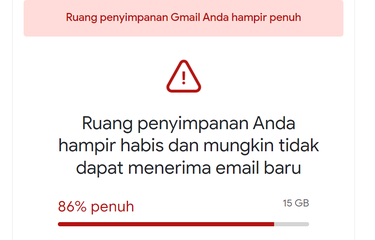
KOMPAS.com – Google memberikan batasan ruang penyimpanan sebesar 15 GB. Ruang penyimpanan tersebut terbagi untuk Gmail, Google Drive dan Google Photos.
Lantas apa yang harus dilakukan ketika muncul peringatan “Ruang penyimpanan Gmail Anda hampir penuh”?
Ketika ruang penyimpanan 15 Gb yang diberikan gmail secara gratis hampir habis, pengguna akan menerima peringatan ini.
Di mana dalam peringatan tersebut disampaikan, apabila ruang penyimpanan habis maka pengguna tak dapat lagi mengirim atau menerima email di akun Gmail yang aktif.
Guna menghindari hal tersebut pengguna bisa melakukan beberapa hal.
Berikut ini adalah beberapa cara yang bisa ditempuh jika peringatan di atas sudah keluar.
Dikutip dari laman One.google.com, terdapat sejumlah paket berlangganan yang ditawarkan, yakni:
1. Dasar
Untuk berlangganan paket dasar biaya yang diperlukan Rp 26.900 per bulan atau prabayar tahunan dengan biaya Rp 269.000 per tahun.
Paket ini meliputi fasilitas berikut ini:
- Penyimpanan 100 Gb.
- Akses ke pakar Google.
- Berbagi dengan maksimum 5 orang.
- Mendapat manfaat tambahan bagi anggota.
2. Standar
Untuk paket standar harganya adalah Rp 43.000 per bulan atau prabayar tahunan Rp 430.000 per tahun.
Untuk paket ini nantinya Anda akan mendapatkan:
- Penyimpanan 200 Gb.
- Akses ke pakar Google.
- Berbagi dengan maksimum 5 orang.
- Mendapat manfaat tambahan bagi anggota.
3. Premium
Paket premium biayanya yakni Rp 135.000 per bulan atau prabayar Rp 1.350.000 per tahun.
Dalam paket ini Anda akan mendapatkan:
- Penyimpanan 2 TB.
- Akses ke pakar Google.
- Berbagi dengan maksimum 5 orang.
- Mendapat manfaat tambahan bagi anggota.
Pembayaran pembelian paket penyimpanan dari Google ini bisa dilakukan melalui kartu kredit/debit, ShopeePay, DANA, DOKU, serta GoPay.
Mengosongkan memori
Cara kedua untuk merespon peringatan kapasitas memori hampir penuh adalah dengan mengosongkan atau mengurangi jumlah ruang penyimpanan hingga di bawah 15 Gb.
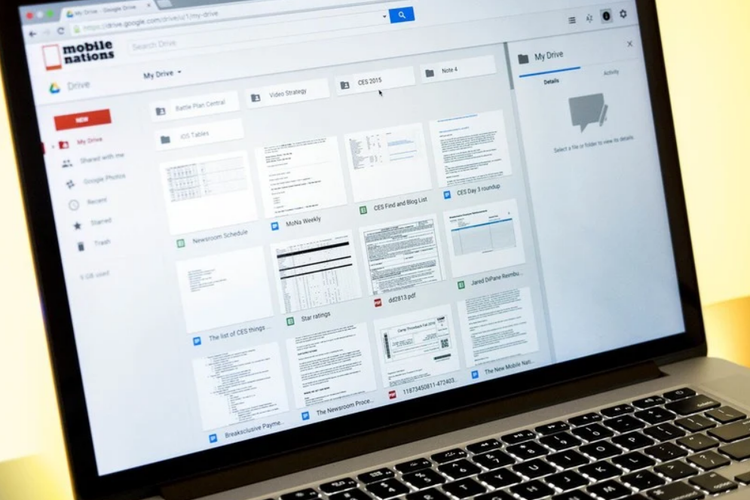
Berikut ini cara mengelola ruang penyimpanan akun Google:
1. Hapus file Google Drive
Anda bisa menghapus sejumlah file tidak penting untuk mengurangi memori di Google Drive akun Anda, caranya:
- Buka https://drive.google.com/drive/quota
- Masuk ke akun Gmail.
- Nantinya akan muncul semua file beserta besaran file diurutkan dari ukuran terbesar.
- Hapus secara permanen file yang sudah tidak diperlukan dengan menekan ikon “Sampah” pada file terpilih.
- Hapus file secara permanen dengan masuk ke folder “Sampah” kemudian hapus file yang ada.
2. Hapus e-mail
Anda juga bisa menghapus e-mail dengan memilih file yang berukuran terlalu besar yang memenuhi ruang penyimpanan.
Caranya yakni:
- Buka gmail.com dan masuk ke dalam akun Google.
- Pada bilah pencarian ketikkan “has:attachment larger:10M”.
- Ini akan memunculkan semua e-mail dengan lampiran berukuran lebih dari 10 MB.
- Pilih e-mail yang tak terpakai kemudian klik ikon hapus.
- Selanjutnya klik folder “Sampah” kemudian pilih seluruh file yang tak terpakai kemudian klik “Hapus Selamanya” atau klik “Kosongkan sampah sekarang”.
3. Hapus file Google Photos
Anda bisa menghapus file di Google Photos dengan cara:
- Masuk ke https://photos.google.com/.
- Selanjutnya pilih foto yang akan dihapus kemudian tekan ikon "Sampah".
- Selanjutnya masuk ke folder "Sampah" untuk menghapus permanen foto.
Selanjutnya Anda juga bisa melakukan pengaturan Google Photos agar bisa mengurangi ukurannya ketika menyimpan, caranya yakni:
- Buka https://photos.google.com/settings di PC.
- Masuk ke akun Google Anda.
- Ubah kualitas unggahan dari Asli ke Penghematan Penyimpanan.
- Nantinya Google akan menyimpan foto ke Google Photos ke kualitas lebih rendah