

3 Cara Mengatasi Your Connection is Not Private di Google Chrome - Kumparan
6 min read
3 Cara Mengatasi Your Connection is Not Private di Google Chrome
26 September 2023 15:09 WIB
·
waktu baca 3 menit
Nikmati gratis baca kumparanPLUS di aplikasi
Klaim
Cara mengatasi Your Connection is not Private di Google Chrome perlu dipahami pengguna ketika peramban tak bisa mengakses halaman.
Di artikel ini, How To Tekno akan membahas cara mengatasi Your Connection is Not Private lengkap dengan penyebab dari pesan eror tersebut.
Penyebab Munculnya Eror Your Connection is Not Private
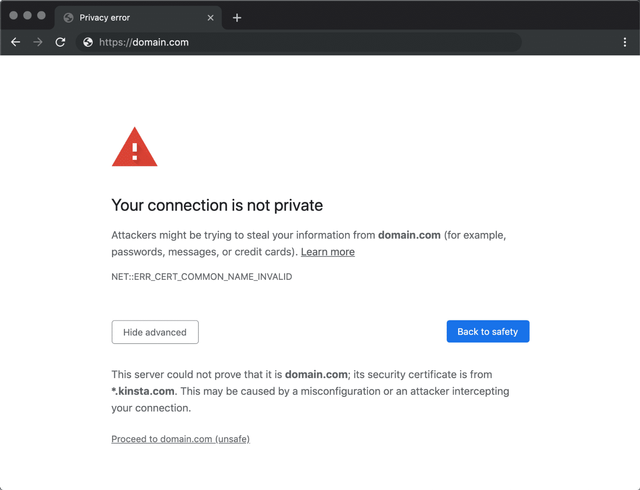
Ada berbagai penyebab munculnya pesan kesalahan Your Connection is Not Private. Menurut laman pandasecurity.com, Your Connection is Not Private adalah pesan kesalahan dari peramban yang memberi tahu pengguna bahwa koneksi Internet yang dipakai tak aman.
Pesan eror tersebut menganjurkan pengguna untuk menjalankan pemeriksaan pada sertifikat digital server guna memastikan bahwa situs tersebut memenuhi standar privasi yang aman. Jika sistem peramban menemukan sesuatu yang salah dengan sertifikatnya, pengguna akan berhenti mengakses situs tersebut.
Sertifikat digital ini dikenal sebagai Secure Socket Layer (SSL), infrastruktur kunci publik, atau sertifikat identitas. Fungsinya, untuk membantu melindungi informasi pribadi pengguna seperti kata sandi dan informasi pembayaran.
Jika koneksi pengguna tak aman itu bisa terjadi karena adanya kesalahan sertifikat SSL yang terpasang pada perangkat. Misalnya, sertifikat SSL situs tak valid atau hilang, sertifikat tak dikonfigurasi dengan benar, server memberikan sertifikat SSL untuk situs web yang salah, hingga SSL tak mengandung variasi nama domain.
Cara Mengatasi Your Connection is Not Private

Dihimpun dari laman kinsta.com, ada berbagai cara mengatasi Your Connection is not Private pada peramban Google Chrome yang bisa dicoba pengguna. Cek langkah-langkahnya pada pemaparan berikut.
1. Coba Muat Ulang Halaman
Memuat ulang halaman bisa menjadi salah satu cara untuk mengatasi kesalahan eror Your Connection is Private. Caranya, tutup dan buka kembali peramban lalu muat ulang halaman yang dibutuhkan.
2. Cek Jam Komputer
Eror Your Connection is Private bisa diatasi dengan menyinkronkan jam komputer yang dipakai. Peramban umumnya akan mengandalkan fitur ini untuk menyinkronkan dan memverifikasi sistem sertifikat SSL. Berikut langkah-langkah memperbarui jam komputer Windows.
- Klik kanan pada ikon jam di taskbar selanjutnya pilih opsi ‘Adjust Date/Time’.
- Aktifkan opsi Set Time Automatically dan Set Time Zone Automatically agar bisa menyetel waktu secara otomatis.
- Periksa kembali tampilan waktu di taskbar untuk memastikan kebenarannya.
3. Hapus Cache dan Cookie Browser
Membersihkan cache browser menjadi salah satu solusi mengatasi berbagai eror. Berikut cara menghapus keduanya pada peramban Chrome.
- Klik ikon titik tiga di pojok kanan atas.
- Klik More Tools dan pilih opsi Clear Browsing Data.
- Pastikan opsi Cached Images and Files box tercentang. Pengguna juga bisa menghapus riwayat halaman.
- Pilih riwayat halaman mulai dari 24 jam, mingguan, atau semua waktu untuk keseluruhan riwayat.
- Hapus data dengan mengtuk tombol ‘Clear Data’.
- Selesai. Sekarang cache peramban sudah kosong.
(IPT)