
Cara mengoptimalkan Windows 11 dan Windows 10 untuk gaming | Tren Digital
Cara mengoptimalkan Windows 11 dan Windows 10 untuk gaming | Tren Digital

Jika Anda baru saja mengupgrade ke PC gaming baru atau ingin memanfaatkan PC lama Anda semaksimal mungkin, mengoptimalkan Windows 11 dan 10 untuk bermain game dapat memaksimalkan kemampuan PC Anda. Ini memastikan Anda mendapatkan hasil maksimal dari uang Anda, dan tidak meninggalkan performa yang dapat membuat pengalaman bermain game Anda sedikit lebih menyenangkan.
Anda dapat memaksimalkan kinerja ekstra dari PC Windows Anda dengan mengubah beberapa pengaturan, serta mengoptimalkan pengaturan di aplikasi seperti Steam, Discord , dan panel kontrol GPU Anda. Tidak semua tips ini akan meningkatkan frame rate Anda dalam game (baca panduan kami tentang perubahan pengaturan grafis di setiap game ), tetapi semuanya membuat penggunaan PC gaming Windows sedikit lebih mudah.
Matikan opsi Tingkatkan Presisi Penunjuk
Tempat terbaik untuk mulai mengoptimalkan Windows untuk bermain game adalah mouse Anda. Secara default, Windows mengaktifkan opsi yang disebut Enhance Pointer Precision, yang merupakan bentuk akselerasi mouse. Singkatnya, Windows akan mempercepat atau memperlambat seberapa cepat kursor Anda bergerak berdasarkan seberapa cepat Anda menggerakkan mouse.
Tentu saja ini sangat buruk untuk bermain game, di mana gerakan mouse yang cepat atau koreksi singkat dapat membuat perbedaan besar. Tampaknya mendasar, tetapi saya pernah melihat orang-orang yang telah bermain game di PC selama berbulan-bulan sebelum menyadari bahwa akselerasi mouse telah diaktifkan.
Langkah 1: Buka Panel Kontrol dengan menekan Windows + S dan cari "Panel Kontrol".
Langkah 2: Pilih Perangkat keras dan suara, lalu pilih Mouse di bawah bagian Perangkat dan printer .
Langkah 3: Pilih tab Opsi penunjuk , lalu hapus centang pada kotak di samping Tingkatkan presisi penunjuk.
Gunakan Mode Game atau pengoptimal game
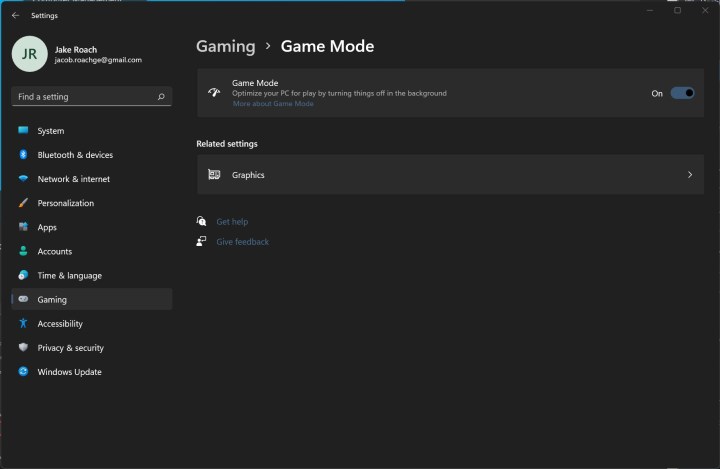
Windows 11 dan Windows 10 menyertakan fitur yang disebut Mode Game, yang secara otomatis akan mengalokasikan sumber daya ke game Anda kapan pun Anda bermain. Setidaknya, itulah yang seharusnya dilakukan secara teori.
Dalam beberapa kasus yang jarang terjadi, Mode Game sebenarnya dapat menyebabkan masalah kinerja. Saya tetap menyarankan untuk mengaktifkannya, tetapi alternatif seperti Razer Cortex menawarkan manfaat peningkatan kinerja tanpa potensi kerugian.
Langkah 1: Buka layar Pengaturan dengan menggunakan Windows + S dan cari "pengaturan."
Langkah 2: Pilih Permainan dari menu sebelah kiri, lalu pilih mode Permainan.
Langkah 3: Centang penggeser ke Aktif .
Langkah 4: Jika Mode Game tidak berfungsi, Anda dapat menggunakan alat pihak ketiga seperti Razer Cortex. Kami merinci cara melakukannya (bersama dengan beberapa tips bermanfaat lainnya) dalam panduan kami tentang cara meningkatkan frame rate tanpa GPU baru.

Jeda pembaruan Windows otomatis
Menonaktifkan pembaruan otomatis di Windows adalah ide yang buruk, karena pembaruan Windows dapat menyelesaikan masalah besar yang mungkin belum Anda ketahui. Faktanya, Anda tidak dapat menonaktifkannya tanpa beberapa peretasan registri.
Microsoft masih mengizinkan Anda untuk menjeda pembaruan otomatis hingga lima minggu, dan Mode Game akan memastikan pembaruan tersebut tidak mengganggu sesi permainan Anda.
Langkah 1: Buka layar Pengaturan dengan menggunakan Windows + S untuk mencari "pengaturan".
Langkah 2: Di menu sebelah kiri, pilih Pembaruan Windows.
Langkah 3: Di bawah Opsi lainnya , pilih Jeda pembaruan.
Langkah 4: Saat Anda berada di layar ini, pastikan untuk memeriksa pembaruan, karena menginstal driver baru dan pembaruan Windows dapat meningkatkan kinerja game Anda secara signifikan.
Tarik unduhan latar belakang di Steam
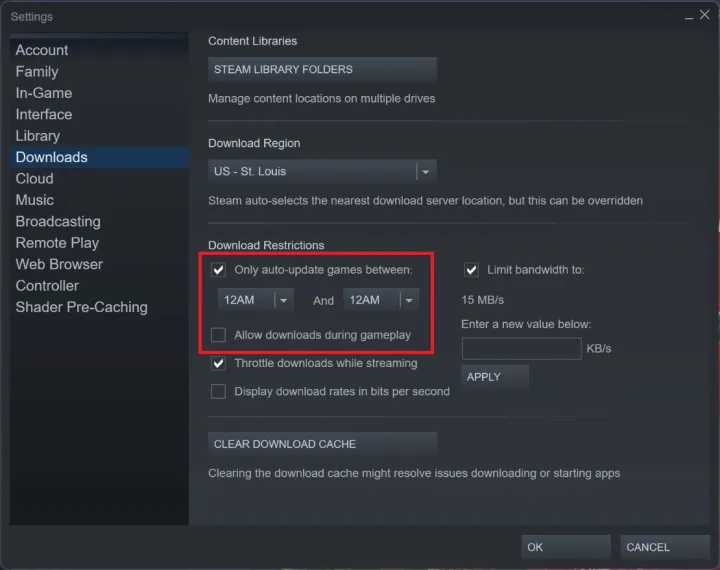
Steam adalah platform DRM tempat sebagian besar game PC ditayangkan, dan secara otomatis akan memperbarui game Anda di latar belakang. Ia bahkan dapat menginstal game saat Anda bermain, yang dapat mengurangi kinerja Anda secara drastis.
Langkah 1: Buka Steam dan pilih Steam di pojok kiri atas. Kemudian, pilih Pengaturan.
Langkah 2: Pilih tab Unduhan di menu, dan hapus centang pada kotak Izinkan unduhan selama bermain game .
Langkah 3: Centang kotak Hanya perbarui otomatis antar kotak dan pilih rentang waktu di mana Anda tidak menggunakan komputer.
Langkah 4: Secara default, semua game akan diperbarui secara otomatis di Steam, dan Anda tidak dapat menonaktifkannya secara universal. Itu sebabnya saya menyarankan untuk mengatur waktu pembaruan otomatis. Namun, Anda dapat mematikan pembaruan otomatis untuk masing-masing game.
Pilih game yang Anda inginkan dan klik kanan. Pilih Properti lalu pilih tab Pembaruan . Di tarik-turun pertama, pilih Hanya perbarui game ini saat saya meluncurkannya. Kami biasanya membiarkan pengaturan ini tidak aktif, karena tidak ada yang lebih buruk daripada menunggu pembaruan besar selesai saat Anda ingin bermain game.
Konfigurasikan perangkat lunak GPU Anda
AMD dan Nvidia menyertakan perangkat lunak untuk GPU mereka, dan mengoptimalkan pengaturan di aplikasi ini dapat memberikan banyak manfaat bagi kinerja game Anda. Jika Anda memiliki salah satu kartu grafis terbaik , yakinlah kartu tersebut didukung oleh perangkat lunak yang sama mengesankannya.
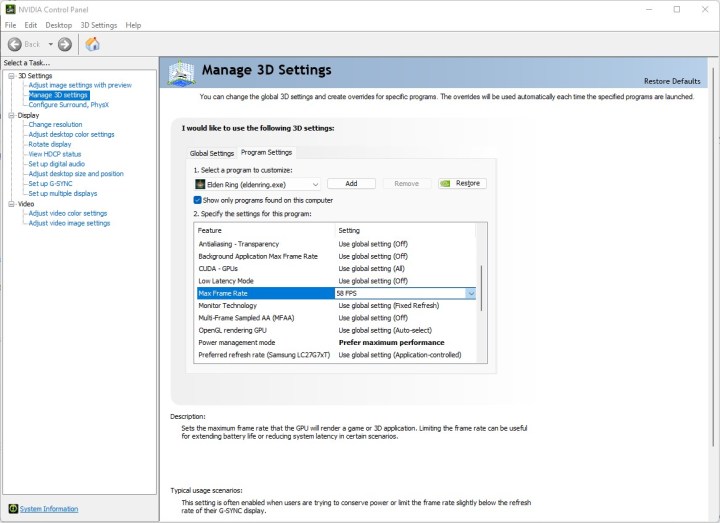
Langkah 1: Jika Anda memiliki GPU Nvidia, ikuti panduan kami tentang pengaturan Panel Kontrol Nvidia terbaik . Namun, ada beberapa hal yang dapat Anda sesuaikan dengan cepat.
Pilih Kelola pengaturan 3D dan pastikan Anda berada di tab Pengaturan global . Atur mode Manajemen daya ke Lebih memilih kinerja maksimum dan atur kecepatan bingkai Maks ke kecepatan penyegaran monitor Anda . Itu adalah dua pengaturan yang perlu Anda ubah, tetapi bereksperimenlah dengan pengaturan lainnya dengan mengikuti panduan yang ditautkan di atas.
Langkah 2: Untuk GPU AMD, Anda memiliki lebih banyak pilihan. Klik ikon Pengaturan dan pilih Grafik dari menu. Aktifkan Radeon boost dan anti-lag Radeon untuk pengalaman paling lancar.
Anda memiliki beberapa opsi lain di sini, tetapi saya sarankan untuk tidak menyertakannya secara universal. Anda dapat membuat profil untuk masing-masing game di Radeon Software, tempat Anda dapat menyesuaikan pengaturan ini pada tingkat yang lebih terperinci.

Perbarui semua driver Anda
Meskipun Anda ingin mematikan driver dan pembaruan lainnya saat bermain game, tetap sangat penting untuk selalu memperbarui semuanya. Dalam beberapa kasus, bug dan masalah lainnya dapat berdampak besar pada kinerja PC Anda, jadi selalu memperbarui driver Anda adalah salah satu hal terpenting yang dapat Anda lakukan untuk mengoptimalkan Windows 11 untuk bermain game.
Langkah 1: Mulailah dengan mencari driver GPU baru. Anda dapat menemukan driver baru di Radeon Software untuk AMD dan GeForce Experience untuk Nvidia. Jika Anda tersesat, baca panduan kami tentang cara meningkatkan driver GPU Anda .
Langkah 2: Pembaruan Windows akan menangkap sebagian besar driver Anda yang lain. Buka Pengaturan, pilih pembaruan Windows, dan pilih Periksa pembaruan . Instal sesuatu yang baru saat Anda me-restart PC Anda.
Kami memiliki panduan khusus tentang cara memperbarui driver di Windows jika Anda mengalami masalah.
Langkah 3: Windows akan menangkap sebagian besar driver yang Anda perlukan. Namun, ada baiknya Anda memeriksa driver chipset dari produsen motherboard atau merek CPU Anda.

Nonaktifkan notifikasi Windows
Notifikasi dapat langsung mematikan pengalaman bermain game Anda. Tidak hanya mengganggu, namun juga mengambil alih aplikasi layar penuh, dan pada beberapa game, hal ini dapat menyebabkan crash total. Mode Game dan aplikasi seperti Game Booster dapat menonaktifkan notifikasi untuk sementara, tetapi Anda harus melalui Windows untuk langsung mematikannya.
Langkah 1: Buka menu Pengaturan dengan menggunakan Windows + S dan cari Pengaturan.
Langkah 2: Pilih Sistem, lalu pilih Notifikasi.
Langkah 3: Pilih Notifikasi sekali lagi untuk memperluas dropdown. Konfigurasikan pengaturan Anda di sini. Jika Anda ingin mematikan semua notifikasi, centang penggeser ke Mati.
Langkah 4: Anda dapat menyesuaikan pengaturan notifikasi atau masing-masing aplikasi di bawah ini, yang saya sarankan Anda lakukan. Microsoft Teams , misalnya, mengambil alih layar saat memainkan Destiny 2 , jadi Anda menonaktifkan notifikasi tersebut saat Anda tidak menggunakan aplikasi.
Masuk ke jalur cepat internet
Windows menggunakan sesuatu yang disebut Algoritma Nagle, yang pada dasarnya memperlancar koneksi internet Anda. Ini bagus untuk penjelajahan sehari-hari, tetapi ini dapat meningkatkan latensi jika Anda bermain game online dengan koneksi Wi-Fi .
Anda dapat menonaktifkan Algoritma Nagle melalui Windows Registry. Namun, sebelum melanjutkan, perlu diingat bahwa mengotak-atik registri dapat menimbulkan masalah, jadi lanjutkan dengan risiko Anda sendiri.
Langkah 1: Hal pertama yang harus dilakukan adalah mencatat alamat IP Anda. Klik kanan menu Start Windows dan pilih terminal Windows.
Ketik ipconfig dan tekan Enter. Catat alamat IPv4 untuk adaptor internet default Anda (harus yang paling atas).
Langkah 2: Klik kanan lagi pada menu Start Windows dan pilih Run. Masukkan regedit lalu tekan Enter untuk membuka Editor Registri.
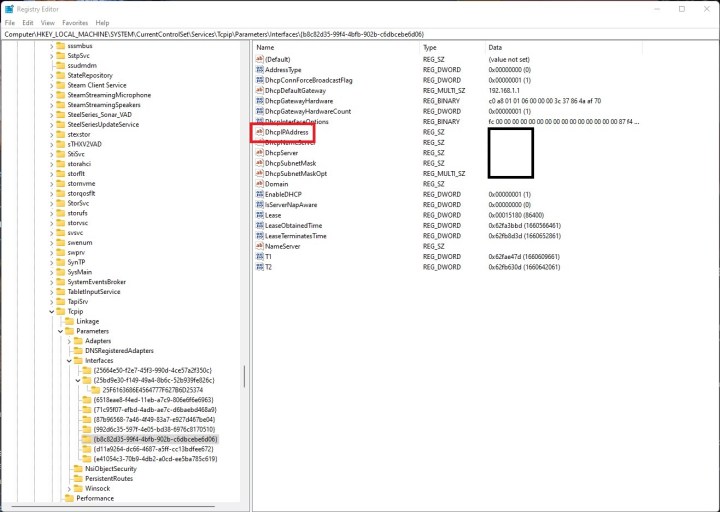
Langkah 3: Navigasikan ke jalur berikut: HKEY_LOCAL_MACHINE\SYSTEM\CurrentControlSet\Services\Tcpip\Parameters\Interfaces
Anda akan menemukan kumpulan folder dengan huruf dan angka acak. Klik folder-folder ini sampai Anda menemukannya dengan entri DhcpIPAddress. Seharusnya hanya ada satu, dan alamat IP Anda harus dicatat di kolom Data. Periksa kembali alamat IP yang Anda catat sebelumnya.
Langkah 4: Di folder ini, klik kanan dan pilih Nilai DWORD Baru (32-bit) .
Langkah 5: Beri nama nilai TcpAckFrequency dan atur nilainya menjadi 1 . Lalu, klik oke.
Langkah 6: Klik kanan lagi dan pilih nilai DWORD Baru (32-bit) di lain waktu.
Langkah 7: Ganti nama nilainya menjadi TCPNoDelay dan atur nilainya menjadi 1. Klik OK.
Langkah 8: Hanya itu yang Anda perlukan untuk menonaktifkan Algoritma Nagle. Jika Anda ingin kembali, atur nilai entri baru Anda ke 0 atau hapus entri tersebut dari folder.

Matikan Xbox Game Bar (dan overlay lainnya)
Overlay adalah masalah pada game PC, dan sulit untuk menghilangkan semuanya. Namun, yang hampir pasti Anda temui adalah Xbox Game Bar. Ini adalah alat yang berguna, tetapi cenderung mengganggu gameplay Anda (terutama jika Anda bermain dengan pengontrol). Untungnya, Anda dapat mematikannya.
Langkah 1: Buka menu Pengaturan dengan menggunakan Windows + S dan cari "pengaturan".
Langkah 2: Pilih Permainan, dan pilih bilah permainan Xbox. Di Windows 10, Anda dapat mematikannya sepenuhnya. Di Windows 11, Anda hanya dapat menonaktifkan pintasan untuk membuka overlay.
Langkah 3: Anda dapat menghapus instalasi Xbox Game Bar jika Anda tidak ingin menggunakannya sama sekali (walaupun menginstal ulang agak merepotkan).
Untuk melakukannya, buka Windows PowerShell dan masukkan perintah berikut: Ge-AppxPackage Microsoft.XboxGamingOverlay | Hapus-AppxPackage . Ketuk Enter dan tunggu hingga uninstall selesai.
Langkah 4: Ada overlay lain yang mungkin ingin Anda nonaktifkan. Untuk Steam, buka aplikasi dan ikuti Steam > Pengaturan untuk masuk ke menu yang tepat. Pilih Dalam game dan hapus centang pada kotak Aktifkan Steam overlay saat berada di... untuk menonaktifkan overlay.
Langkah 5: Discord juga memiliki overlay yang dapat mengganggu. Buka aplikasi dan navigasikan ke menu Pengaturan . Pilih Hamparan game di bagian Pengaturan aktivitas dan hapus centang pada kotak di samping Aktifkan overlay dalam game.

Matikan proses latar belakang
Bukan rahasia lagi bahwa proses latar belakang dapat menghabiskan sumber daya sistem pada PC Anda, namun sulit melacak semuanya. Membunuh aplikasi dari taskbar memang merepotkan, dan meskipun demikian, layanan lain mungkin masih berjalan di latar belakang.
Windows memberi Anda opsi untuk mengonfigurasi layanan ini sehingga layanan tersebut tidak pernah dimulai sejak awal.
Langkah 1: Klik kanan pada tombol menu mulai Windows dan pilih Jalankan.
Langkah 2: Ketik msconfig dan tekan Enter.
Langkah 3: Pilih tab Layanan dan centang kotak di sebelah Sembunyikan semua layanan Microsoft.
Langkah 4: Hapus centang pada kotak di samping layanan yang tidak ingin Anda jalankan. Perhatikan bahwa beberapa layanan sangat penting untuk menjalankan aplikasi, jadi pastikan untuk mencari apa yang dijalankan PC Anda sebelum menonaktifkan aplikasi.
Gunakan paket daya yang lebih tinggi di Windows
Jika Anda bermain game di laptop gaming , paket daya yang lebih tinggi di Windows adalah ide yang bagus. Ini tidak akan banyak membantu untuk desktop Anda, tetapi ini tetap merupakan langkah penting jika Anda bermain game saat bepergian.
Langkah 1: Buka Panel Kontrol dan pilih Sistem dan keamanan.
Langkah 2: Pilih Opsi daya , dan alihkan ke paket Performa tinggi . Beberapa laptop mungkin tidak memiliki opsi ini. Dalam hal ini, konsultasikan utilitas yang disertakan pabrikan Anda untuk pengaturan rencana daya.
Optimalkan permainan Anda
Salah satu cara terbesar untuk meningkatkan kinerja dalam game adalah dengan mengelola pengaturan game dan grafis Anda. Anda dapat melakukan ini berdasarkan game demi game pada menu bawaannya, atau melalui driver kartu grafis Anda -- baik Nvidia atau AMD .
Meskipun pengaturan spesifik yang harus Anda gunakan berbeda-beda berdasarkan komponen PC dan game yang Anda mainkan, ada beberapa pengaturan berbeda yang perlu dikonfigurasi dengan cara tertentu. Lihatlah panduan kami tentang mengoptimalkan kinerja PC untuk bermain game , untuk mengetahui pengaturan terbaik yang harus disesuaikan untuk kinerja maksimal.
Kami juga memiliki panduan kinerja untuk game tertentu, termasuk:
Rekomendasi Editor
- Salah satu laptop gaming favorit kami saat ini sedang diskon $300
- Jangan tingkatkan GPU Anda sampai Anda membaca ini
- Laptop gaming terlaris Dell mendapat diskon $200 hari ini
- Penawaran laptop gaming terbaik: Alienware, Razer, Asus, dan lainnya
- Acer memiliki 3 monitor gaming OLED baru, termasuk satu dengan kecepatan refresh 480Hz
